Notificaciones y alertas
Notificaciones y alertas

En este tutorial, aprenderás a hacer lo siguiente:
• Obtener acceso a las notificaciones • Acceder a las configuraciones de sonido de notificaciones
• Cambiar el sonido de notificación
• Activar/desactivar la vibración de las notificaciones • Activar/desactivar las alertas de emergencia • Acceder a las notificaciones en la aplicación AT&T amiGO™
Acceso a las notificaciones
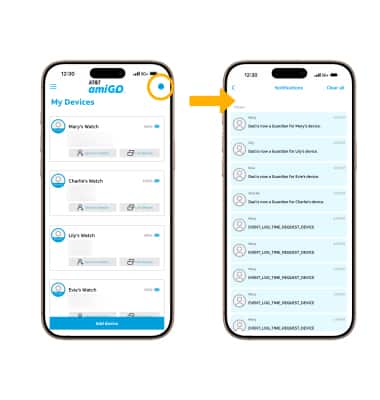
Deslízate hacia abajo desde la esquina superior izquierda de la pantalla. Se mostrarán las notificaciones.
Obtener acceso a las configuraciones de sonido
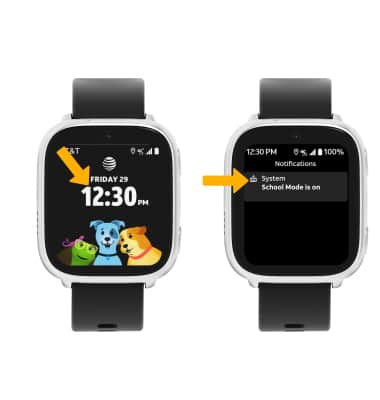
- Desde la pantalla Clock, deslízate a la izquierda cuatro veces y luego selecciona el
 aplicación Settings.
 - Desplázate y selecciona Device, luego selecciona Sound.
Cambiar el sonido de notificación
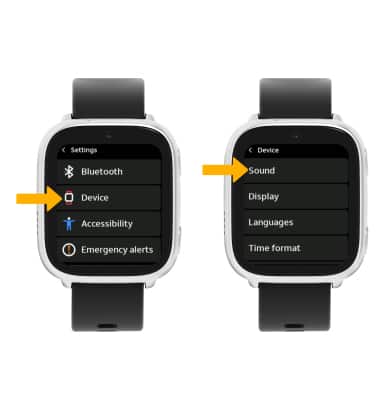
Desde la pantalla Sound, desplázate y selecciona Notification sound , luego desplázate y selecciona la opción deseada. Cuando termines, selecciona la flecha hacia atrás.
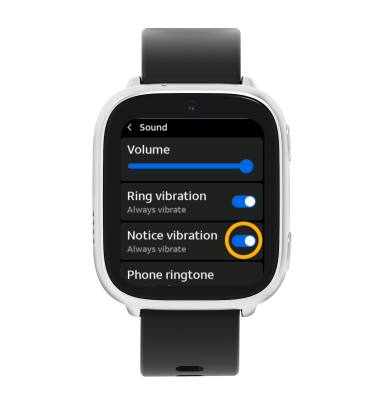
Activar/desactivar la vibración de las notificaciones
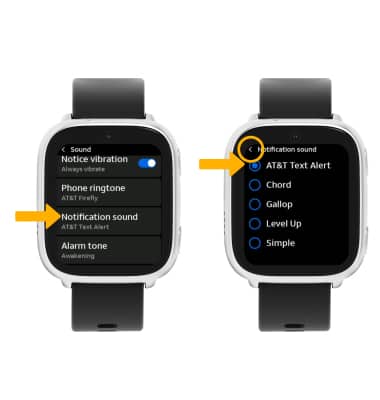
Desde la pantalla Sound, selecciona el interruptor de vibración Notice para activar o desactivar las vibraciones de notificación según lo desees.
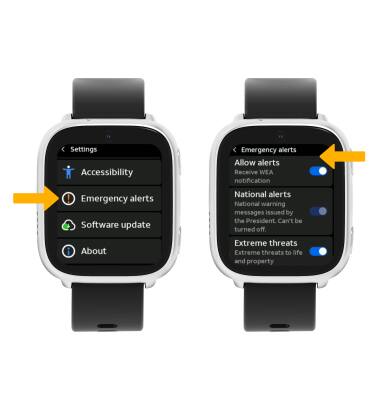
Activar/desactivar las alertas de emergencia
Desde la pantalla Settings, desplázate y selecciona Emergency alerts. Selecciona el interruptor junto a las alertas que desees activar o desactivar.
Accede a las notificaciones en el App amiGO™ de AT&T
1. Desde tu smartphone conectado, selecciona la

aplicación AT&T amiGO™.
2. Seleccione el ícono Notification. Se mostrarán las notificaciones.