Buscar Hub
En este tutorial, aprenderá a:
• Habilitar el Administrador de dispositivos Android
• Hacer sonar, bloquear u obtener indicaciones de forma remota con otro dispositivo Android
• Timbre, bloqueo o borrado remoto del dispositivo usando la computadora
• Localiza amigos compartiendo la ubicación
• Habilitar las funciones de protección contra robos
La protección de restablecimiento de fábrica de Android te permite evitar que usuarios no autorizados accedan a tu dispositivo si se pierde, te lo roban o se restablece la configuración de fábrica sin tu permiso. Solo alguien con la cuenta de Google asociada o la información de bloqueo de pantalla puede usar el dispositivo.
Habilitar el Administrador de dispositivos Android
- Deslizar abajo de la esquina superior derecha de la pantalla y, a continuación, selecciona el icono
 Icono de configuración.
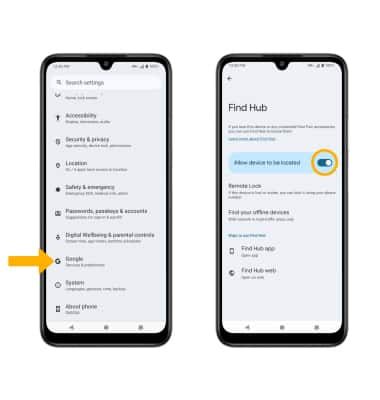
- Desplázate y selecciona Google > seleccione el icono Pestaña Todos los servicios > seleccionar Buscar Hub > garantizar el Permitir que el dispositivo se ubique en el interruptor está en el Activado posición.
Nota: También necesitará un Bloqueo de pantalla habilitado y un Cuenta de Google agregada. La protección de restablecimiento de fábrica de Android ahora está disponible en dispositivos con la versión de software 5.1 o posterior. Para ver su versión de software, consulte el Tutorial de versión de software.
Llamar, bloquear u obtener indicaciones de forma remota con otro dispositivo Android
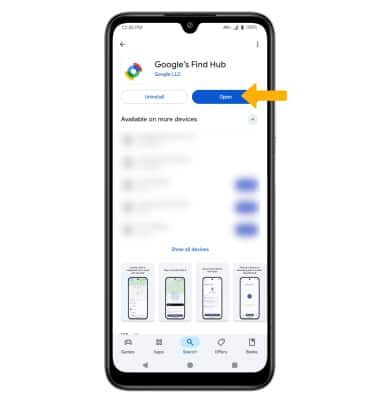
1. Debe tener Find Hub de Google descargado en ambos dispositivos. Para descargar, desde la pantalla de inicio, selecciona el ícono  Aplicación Play Store > búsqueda de El Buscar Hub > seleccionar El Buscar Hub > Instalar > Abre.
Nota: Los nuevos usuarios deberán seleccionar Aceptar e inicie sesión para continuar.
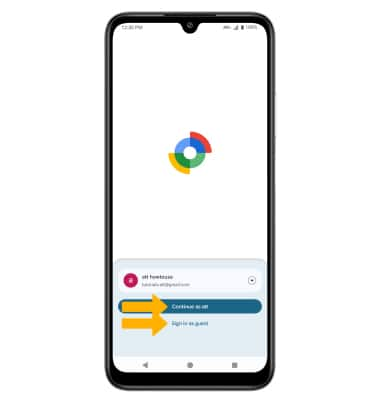
2. Seleccione Continuar como para iniciar sesión en la cuenta de Google registrada en el dispositivo, o seleccione Iniciar sesión como invitado para iniciar sesión en una nueva cuenta, siga las indicaciones.
3. Seleccione el icono Pestaña Dispositivosy, a continuación, seleccione el icono dispositivo que desea localizar.
Importante: si inicias sesión en una cuenta de Google, ingresa la contraseña y luego selecciona Iniciar sesión. Cuando se le solicite, seleccione Permitir. Para iniciar sesión con una cuenta diferente registrada en el dispositivo, seleccione el icono Icono desplegable luego selecciona el Cuenta.
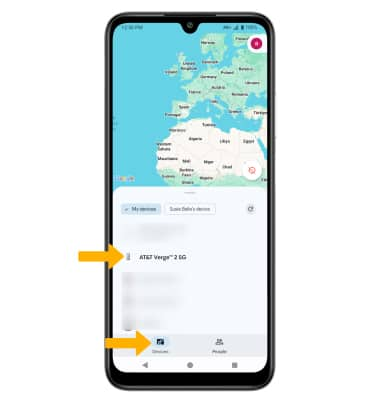
4. Seleccione el Opción:
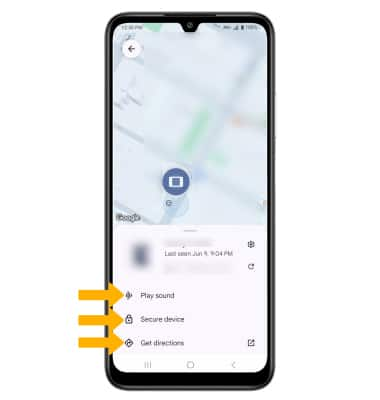
• REPRODUCIR SONIDO: Seleccionar Reproducir sonido para hacer que el dispositivo suene a todo volumen durante 5 minutos, incluso si está configurado en silencio o vibración.
• DISPOSITIVO SEGURO: Seleccionar Dispositivo seguro para bloquear el dispositivo de forma remota.
• OBTENER DIRECCIONES: Seleccionar Obtener direcciones para abrir indicaciones para llegar a la ubicación del dispositivo
Nota: Para obtener más información sobre la protección de dispositivos de Google, vaya a Sitio de soporte de Google.
Hacer sonar, bloquear o borrar el dispositivo de forma remota usando la computadora
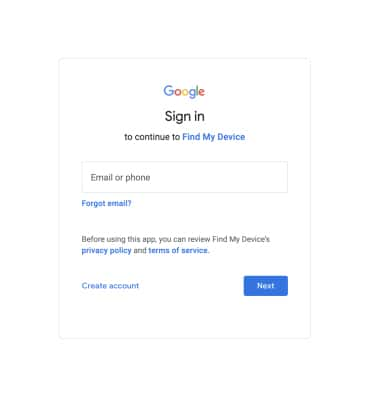
Inicia sesión en tu cuenta de Google en www.android.com/devicemanager. Desde aquí puede realizar cambios en la configuración y elegir la opción deseada.
Localiza amigos compartiendo la ubicación
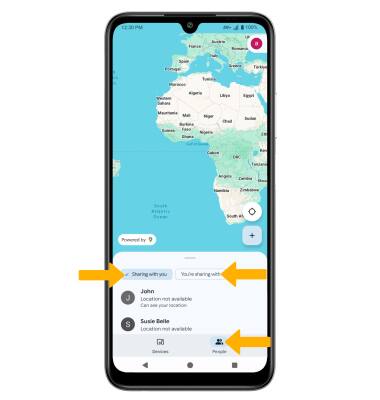
En la pantalla Find My Device, selecciona el ícono Pestaña Personas. Seleccione Compartiendo contigo para ver la ubicación de los amigos que comparten su ubicación contigo. Seleccione Estás compartiendo con para ver una lista de amigos con los que compartes tu ubicación.
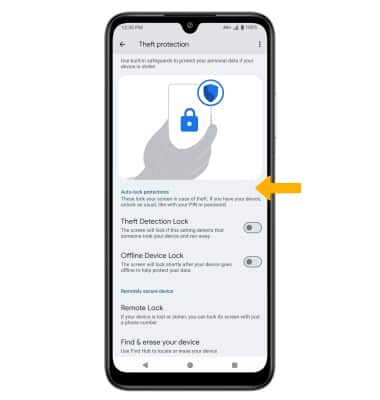
Habilitar las funciones de protección contra robos
- Deslizar abajo de la esquina superior derecha de la pantalla y, a continuación, selecciona el icono Icono de configuración.
- Desplázate y selecciona Googley, a continuación, seleccione el icono Pestaña Todos los servicios. Desplázate y selecciona Protección contra robo.
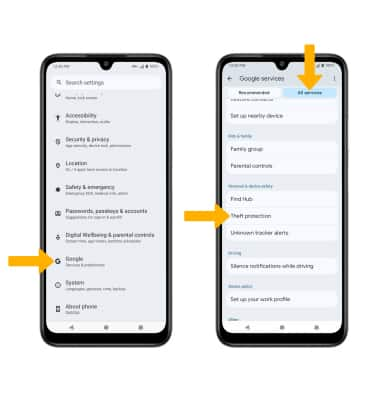
3. Seleccione el Función de protección contra robos para habilitar.
Nota: Visite Proteja sus datos personales contra el robo para obtener más información sobre la protección contra robo.