Configuraciones de correo electrónico
Configuraciones de correo electrónico

Ya deberías tener una cuenta de correo electrónico configurada.
Este tutorial abarca cómo tienes que hacer para:
• Tener acceso a la pantalla de configuración del correo electrónico
• Cambiar la frecuencia de sincronización
• Cambiar tu firma de correo electrónico
• Agregar cuentas de correo electrónico adicionales
• Eliminar una cuenta de correo electrónico
• Cambia la contraseña de tu cuenta de correo electrónico
Tener acceso a la pantalla de configuración del correo electrónico
- En la pantalla principal, selecciona la carpeta Google, luego selecciona la
 Aplicación G****mail.
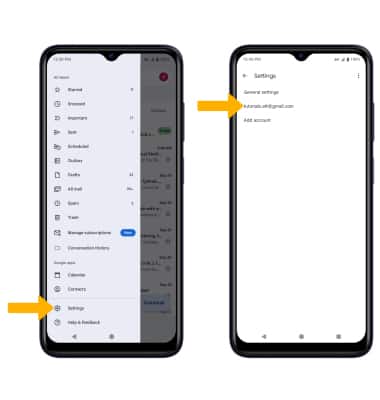
 - Selecciona
 ícono Menu, luego selecciona Settings. Selecciona la cuenta deseada.
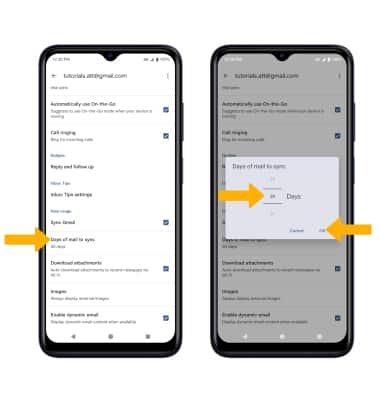
Cambiar la frecuencia de sincronización
Desde la pantalla Account settings, selecciona Days of mail to sync. Ingresa las preferencias de sincronización que desees, luego selecciona OK.
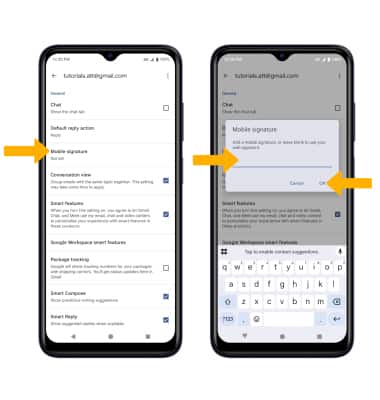
Cambiar tu firma de correo electrónico
En la pantalla Account settings, desplázate y selecciona Mobile s****ignature. Ingresa la firma que desees y luego OK.
Agregar cuentas de correo electrónico adicionales
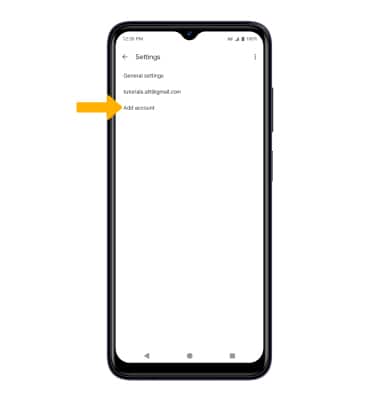
En la pantalla Email settings selecciona Add account y sigue las indicaciones en la pantalla.
Elimina una cuenta de correo electrónico
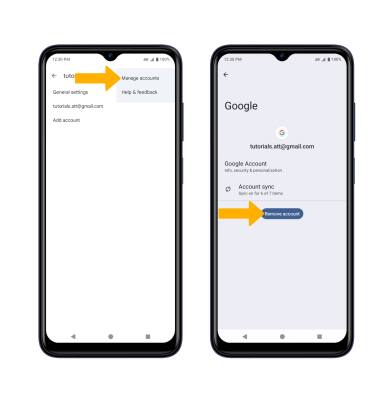
En la pantalla de configuraciones del correo electrónico, selecciona los  ícono Menu, luego selecciona Manage accounts > la cuenta que desees > Remove account.
Importante: Se te indicará que selecciones Remove account para confirmar.
Cambia la contraseña de tu cuenta de correo electrónico
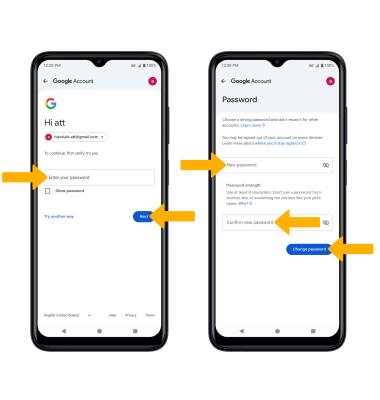
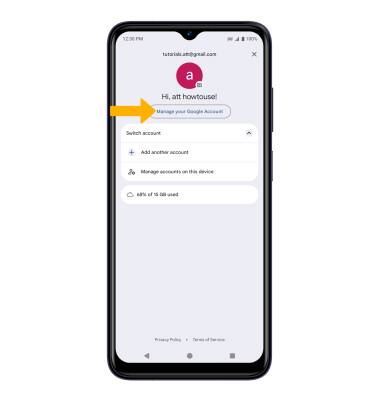
1. Selecciona el ícono Account, luego selecciona Manage your Google Account.
2. Seleccione Información personal, luego desplácese y seleccione Contraseña.
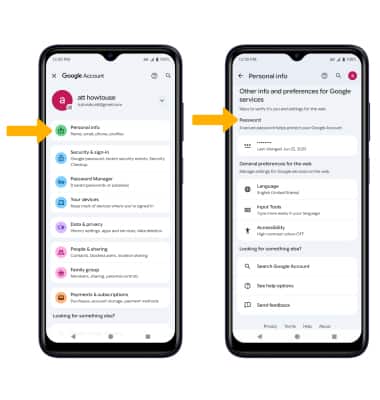
3. Ingresa tu contraseña, luego selecciona Next. Ingresa y confirma tu contraseña nueva, luego selecciona Change password.