Desvío de llamadas
Desvío de llamadas
Obtén información sobre cómo usar el desvío de llamadas.
INSTRUCCIONES E INFORMACIÓN
En este tutorial, aprenderá a:
• Acceder al desvío de llamadas
• Habilitar el desvío de llamadas
• Desactivar el desvío de llamadas
Cuando el desvío de llamadas está activado, el  Icono de desvío de llamadas se mostrará en el archivo Barra de notificaciones.
Acceso al desvío de llamadas
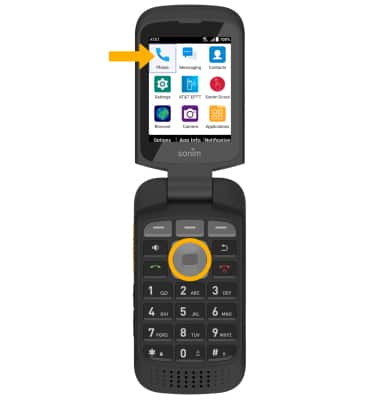
1. En el menú, presione el botón Teclas de navegación para resaltar el Aplicación de teléfonoy, a continuación, pulse el botón Botón Seleccionar.
2. Presione el botón Tecla dinámica derecha para seleccionar Configuración. Presione el botón Teclas de navegación to resaltado Convocatorias > Botón Seleccionar > Desvío de llamadas > Botón Seleccionar > Voz > Botón Seleccionar.
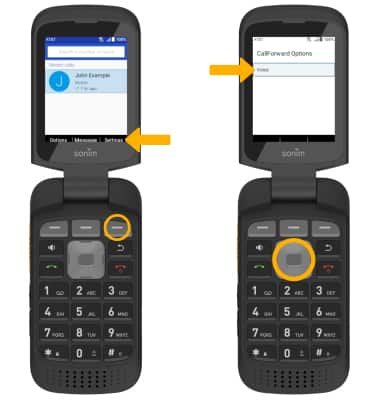
2. Presione el botón Tecla dinámica derecha para seleccionar Configuración. Presione el botón Teclas de navegación to resaltado Convocatorias > Botón Seleccionar > Desvío de llamadas > Botón Seleccionar > Voz > Botón Seleccionar.
Habilitar el desvío de llamadas
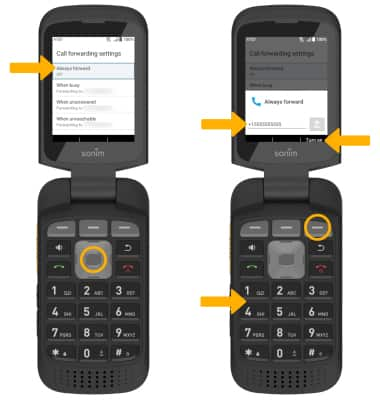
En la pantalla Configuración de desvío de llamadas, presione el botón Botón Seleccionar para seleccionar Siempre adelante. Utilice el comando keypad para marcar el numbery, a continuación, pulse el botón Tecla dinámica derecha para seleccionar Prender.
Desactivar el desvío de llamadas
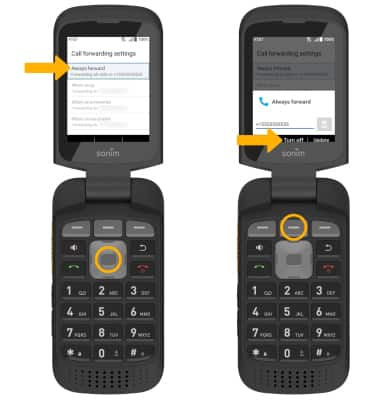
En la pantalla Configuración de desvío de llamadas, presione el botón Seleccionar botón para seleccionar Siempre adelante. Presione el botón Tecla dinámica central para seleccionar Apaga.
Nota: Para cambiar el número de desvío de llamadas mientras el desvío de llamadas ya está activo, en la pantalla Reenviar siempre, edite el número de teléfono y, a continuación, pulse el botón Tecla dinámica derecha para seleccionar Actualización.