Sonidos
Sonidos
Cambiar configuraciones de volumen, tonos de timbre y alertas de notificación.
INSTRUCCIONES E INFORMACIÓN
En este tutorial, aprenderás a hacer lo siguiente:

• Ajustar el volumen
• Activa el modo vibración y silencioso
• Tener acceso a las configuraciones adicionales de volumen
• Activa el modo vibración y silencioso
• Tener acceso a las configuraciones adicionales de volumen
• Cambiar el tono de timbre
Ajustar el volumen
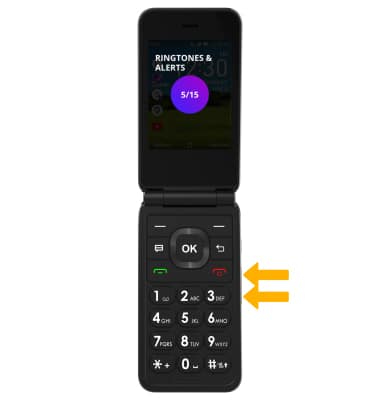
Oprime las teclas de volumen hacia arriba o hacia abajo ubicadas en el lado derecho del dispositivo para ajustar el volumen de los medios.
Activa el modo vibración y silencioso
Para activar Vibrate o Silent mode, oprime la tecla de volumen hacia abajo hasta que aparezca el ícono deseado.
Importante: cuando el modo vibración esté activo, el  El ícono Vibrate mode aparecerá en la barra de notificaciones. Cuando el modo silencio esté activo, el
  El ícono Silent mode aparecerá en la barra de notificaciones.
Tener acceso a las configuraciones adicionales de volumen
1. Desde la pantalla de inicio, oprime la tecla OK para tener acceso al menú de aplicaciones. Oprime las teclas de navegación para seleccionar la aplicación Settings, luego oprime la tecla OK.
2. Oprime la tecla de navegación izquierda o derecha para navegar hasta la pestaña Personalization.. Asegúrate de que Sound esté seleccionado y oprime la tecla OK.
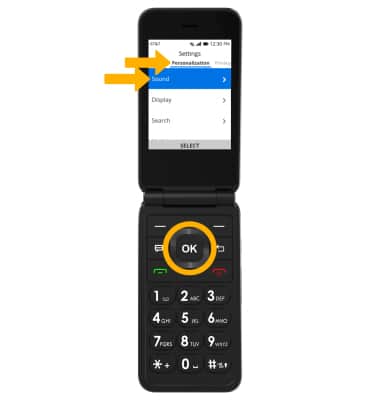
3. Edita las configuraciones de sonido como lo desees.
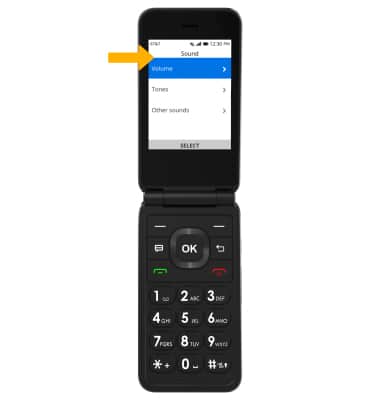
2. Oprime la tecla de navegación izquierda o derecha para navegar hasta la pestaña Personalization.. Asegúrate de que Sound esté seleccionado y oprime la tecla OK.
3. Edita las configuraciones de sonido como lo desees.
Cambiar el tono de timbre
1. En la pantalla Sound, oprime las teclas de navegación y la tecla OK para seleccionar Tones > Ringtones.
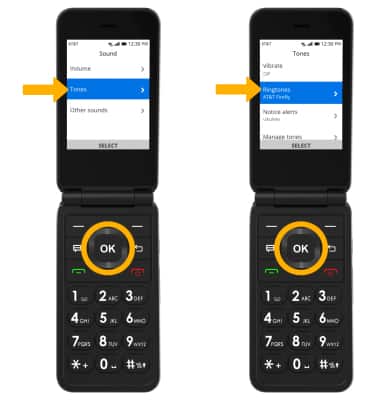
2. Oprime las teclas de navegación para seleccionar el tono de timbre que desees, luego oprime la tecla OK para seleccionar SELECT.
Importante: Para seguir los pasos para asignar un tono de timbre a un contacto, mira el tutorial Contacts.
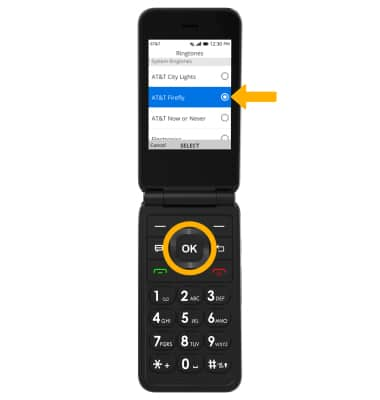
2. Oprime las teclas de navegación para seleccionar el tono de timbre que desees, luego oprime la tecla OK para seleccionar SELECT.
Importante: Para seguir los pasos para asignar un tono de timbre a un contacto, mira el tutorial Contacts.