Configurar el correo electrónico

1. En la pantalla principal, oprime la tecla OK para abrir el menú de la aplicación. Oprime las teclas de navegación para seleccionar la aplicación de correo electrónico, luego oprime la tecla OK para seleccionar.
Importante: Los pasos pueden variar según el proveedor de correo electrónico. Para esta demostración, se seleccionó Gmail. Si tienes una cuenta de correo electrónico ya configurada y quieres agregar otra, desde la aplicación E-Mail , oprime la tecla de selección derecha para seleccionar Options > oprime la tecla de navegación hacia abajo para seleccionar Settings > tecla OK > tecla de selección izquierda para seleccionar Add y luego sigue las indicaciones. Si hay varias cuentas configuradas, en la pantalla Email settings, oprime la tecla de navegación hacia arribao abajo para seleccionar la cuenta deseada > tecla OK > tecla de navegación hacia abajo para seleccionar Set as default email > tecla OK > tecla de selección derecha para seleccionar Save.
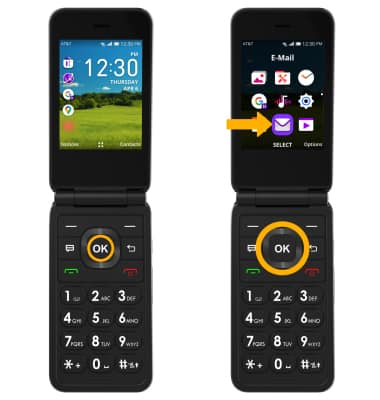
2. Oprime la tecla de selección derecha para seleccionar Next.

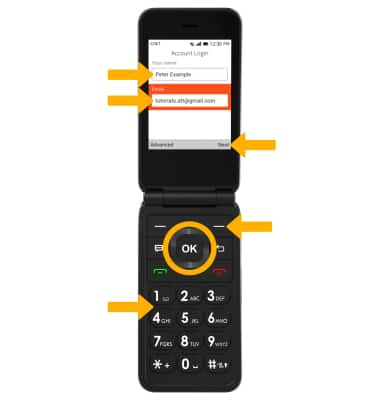
3. Usa el teclado para ingresar el nombre que desees, luego oprime la tecla de navegación hacia abajo para seleccionar el campo Email y usa el teclado para ingresar la dirección de correo electrónico deseada. Cuando termines, oprime la tecla de selección derecha para seleccionar Next.
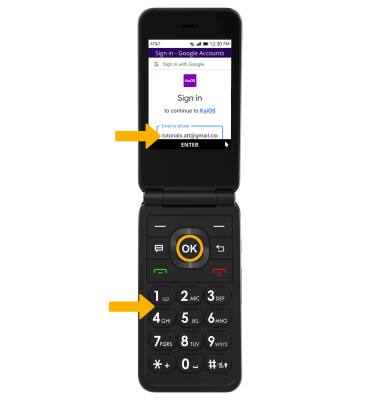
4. Confirma la dirección de correo electrónico, luego oprime la tecla OK para seleccionar ENTER.
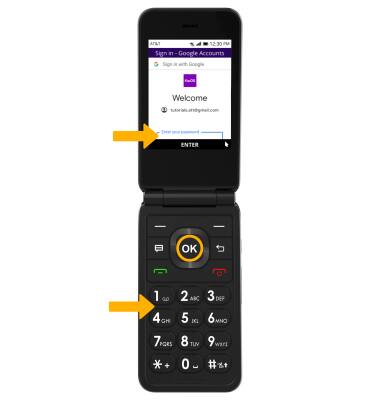
5. Usa el teclado para ingresar tu contraseña, luego oprime la tecla OK para seleccionar ENTER. Sigue las indicaciones para completar el ingreso.
6. Revisa las configuraciones de la cuenta, luego oprime la tecla de selección derecha para seleccionar Next.
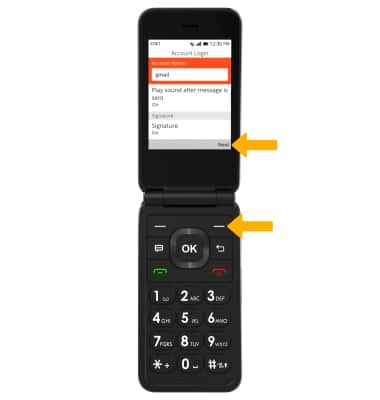
7. Tu cuenta de correo electrónico ahora está configurada. Oprime la tecla de selección derecha para seleccionar Finish para ir a tu bandeja de entrada. Oprime la tecla de selección derecha para seleccionar Add Account para agregar otra cuenta.
