Copia de respaldo y restauración con Google

Copia de respaldo y restauración con Google

Descubre cómo usar Google para respaldar contactos, fotos y archivos.

INSTRUCCIONES E INFORMACIÓN

Información de validación

Para obtener más información, incluso qué datos y configuraciones se restauran, visita Hacer copia de respaldo o restablecer datos en tu dispositivo.

1. Desplázate hacia abajo desde la barra de notificaciones, luego selecciona el ícono Settings.
 

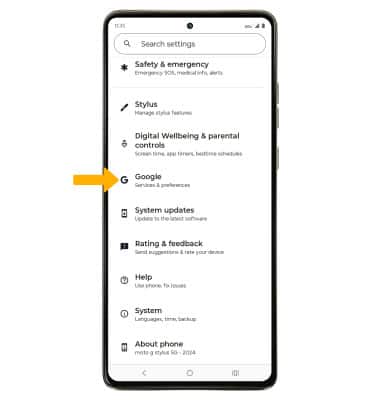
2. Selecciona Google.

Imagen 1


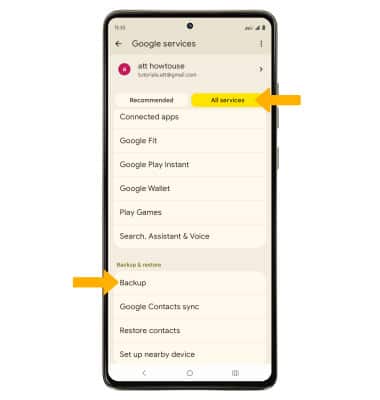
3. Selecciona la pestaña All services y luego selecciona Backup. Asegúrate de que el respaldo en Google One esté activado al seleccionar el botón Backup by Google One.

Importante: Si el respaldo en Google One está desactivado, se te indicará que lo actives. Selecciona Turn on o Not now para ignorar la notificación.

Imagen 2
 

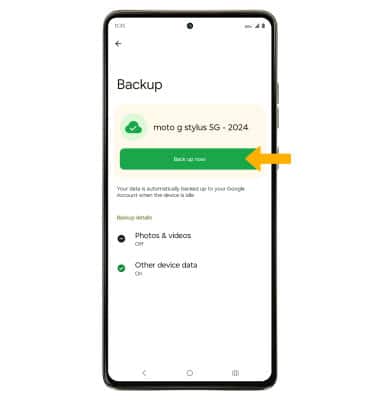
4. Si lo deseas, selecciona Account storage para garantizar la redundancia de la copia de seguridad de tus datos en el servicio cloud.

Imagen 3
 

5. Selecciona la opción de cuenta de respaldo que desees o selecciona Add account para agregar una nueva cuenta de respaldo. Cuando añades tu cuenta de Google a un quipo, los datos que habías copiado anteriormente para esa cuenta de Google se restaurarán en el dispositivo.

Imagen 4


¿Recibiste la ayuda que necesitabas?


¿Recibiste la ayuda que necesitabas?