Teclado y escritura
En este tutorial, aprenderás a hacer lo siguiente:
• Obtener acceso a las configuraciones del teclado
• Usa la operación con una sola mano
• Usa Swype
• Usa las sugerencias para autocompletar
• Obtén acceso a emojis, conversión de voz a texto, texto en mayúscula y símbolos
• Cómo usar Smart Reply
Obtener acceso a las configuraciones del teclado
Cuando el teclado es visible, selecciona el ícono Settings. Las configuraciones del teclado te permiten cambiar el idioma, la altura y la disposición del teclado y ajustar las funcionalidades de escritura inteligente.
Importante: Para tener acceso a las configuraciones del teclado fuera de la pantalla del teclado, deslízate hacia abajo desde la barra de notificaciones con dos dedos, luego selecciona el  ícono Settings > selecciona System > Keyboard > On-screen keyboard > Gboard.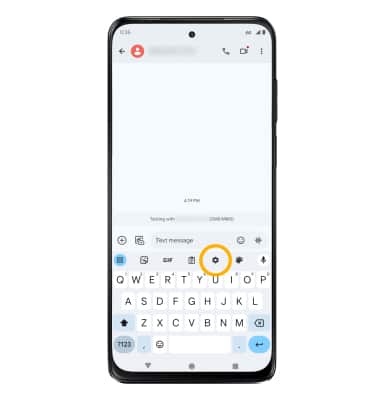
Usa la operación con una sola mano
Cuando el teclado esté visible, selecciona el ícono Menu y luego One-handed.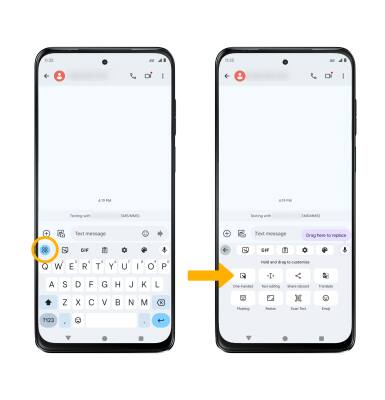
Usa Swype
Selecciona y arrastra por cada letra de la palabra deseada sin levantar el dedo de la pantalla. Las palabras entrarán automáticamente en el campo de texto.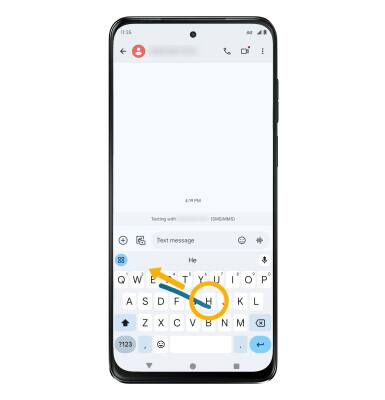
Usa las sugerencias para autocompletar
Cuando escribas una palabra, aparecerán tres sugerencias en la parte superior de la pantalla. Selecciona la sugerencia que desees para ingresar en el campo de texto.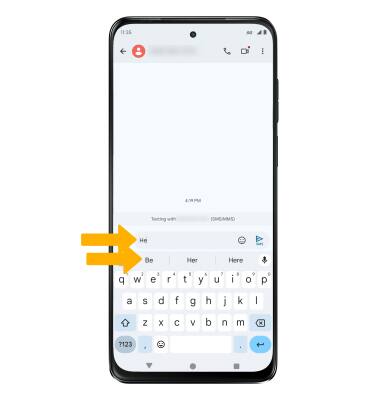
Obtén acceso a emojis, conversión de voz a texto, texto en mayúscula y símbolos
Selecciona la opción que quieras: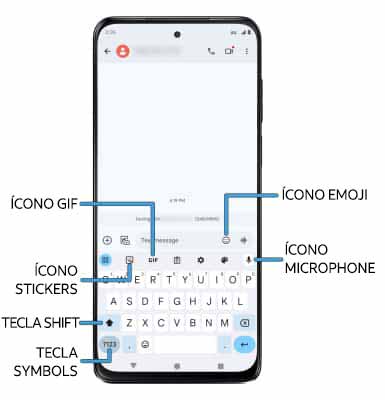
• STICKERS: selecciona el ícono Stickers.
• GIFS: selecciona el ícono GIF.
• SPEECH-TO-TEXT: selecciona el ícono Microphone.
• PONER MAYÚSCULAS: selecciona la tecla Shift para poner en mayúscula la próxima letra. Toca dos veces la tecla Shift para activar o desactivar las mayúsculas.
• SÍMBOLOS: selecciona la tecla Symbols.
• EMOJIS: oprime la tecla Emoji y luego selecciona el Emoji.
Cómo usar Smart Reply
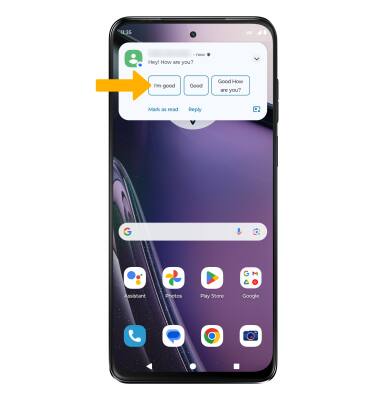
Mientras envías un mensaje de texto con la aplicación Messages, pueden mostrarse respuestas o acciones sugeridas. Selecciona la opción sugerida que desees.
Importante: Smart Reply está activada en forma predeterminada. Para desactivar Smart Reply, en la aplicación Messages, selecciona el ícono Account > Messages settings > Suggestions > botón Smart Reply o Suggested actions.