Funcionalidades avanzadas de foto y video

 aplicación Camera.
En este tutorial, aprenderás a hacer lo siguiente:
• Obtén acceso a los modos de la cámara
• Personaliza las configuraciones de fotos y videos
• Corta una foto
• Acceder a los filtros de la cámara
• Tener acceso y usar Auto Smile
• Tener acceso y usar Gesture Selfie
• Añadir una marca de agua
• Ingresar y usar Tap anywhere para capturar
Obtén acceso a los modos de la cámara
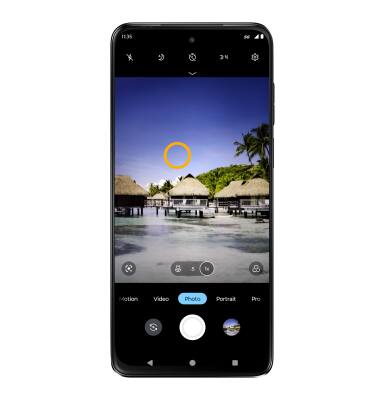
En la aplicación Camera, deslízate hacia la izquierda o derecha para acceder al modo Portrait o Pro. Deslízate hacia la izquierda hasta More para acceder a modos como Spot Color, Panorama y Timelapse.
Importante: Portrait te permite resaltar el sujeto de una foto al hacer borroso el fondo de manera artificial. Pro te permite tomar fotos en modo manual. Spot Color te permite seleccionar el color que quieras resaltar. Panorama te permite crear fotos más amplias al unir varias fotos. Timelapse te permite crear videos de cámara rápida. No todas estas opciones están disponibles cuando usas la cámara delantera.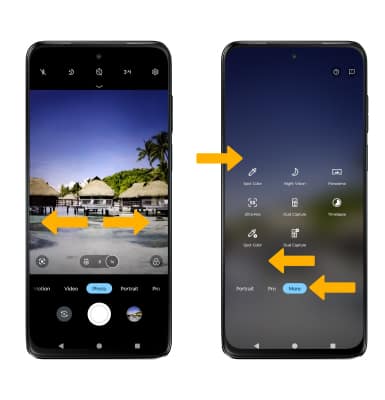
Para tener acceso a Google Lens, selecciona el ícono Google Lens y después sigue las indicaciones para usar.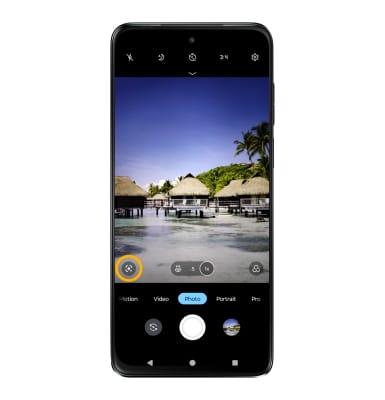
Personaliza las configuraciones de foto y video
En la aplicación Camera, selecciona el  ícono Settings. Ajusta las configuraciones como desees.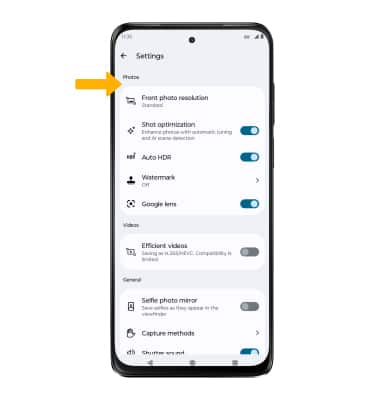
Corta una foto
1. En la aplicación Camera, selecciona el ícono Gallery. Deslízate hacia la izquierda hasta la foto deseada, luego selecciona Edit.
Importante: Como alternativa, desde la pantalla principal, selecciona el  aplicación Photos > selecciona la foto que deseas.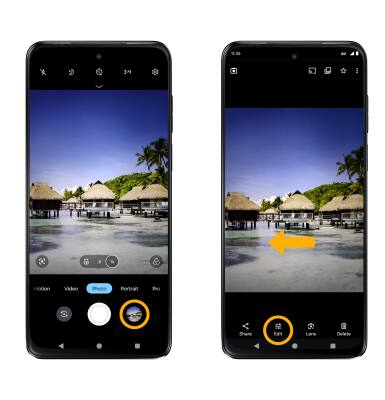
2. Selecciona Crop. Selecciona y arrastra las esquinas que recortarás para recortar según lo desees, luego selecciona Save copy.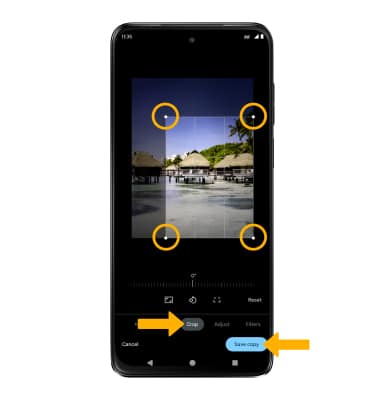
Acceder a los filtros de la cámara
En la pantalla Edit, deslízate a la izquierda hasta Filters. Selecciona el filtro que desees, luego selecciona Save copy.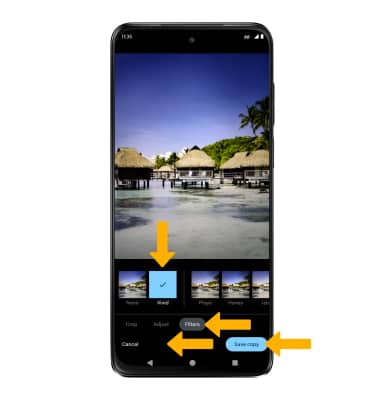
Tener acceso y usar Auto Smile
En la pantalla Camera settings, selecciona Capture methods, luego selecciona el botón Auto smile capture.
Importante: Esta funcionalidad captura automáticamente cuando todos los que están en el marco están sonriendo.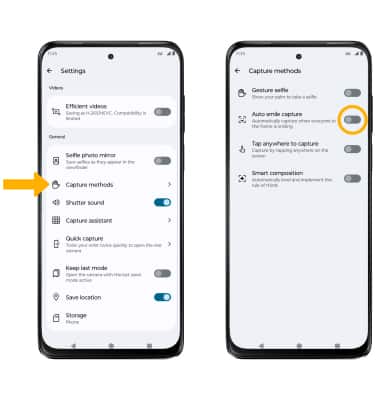
Tener acceso y usar Gesture Selfie
En la pantalla Camera settings, selecciona Capture methods y luego selecciona el botón Gesture selfie.
Importante: Para tomar una foto con Gesture Selfie, muestra la palma de tu mano para tomar una selfie. La cámara hará la cuenta regresiva y tomará la foto.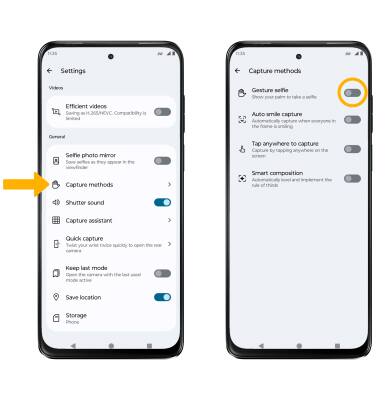
Añadir una marca de agua
En la pantalla Camera settings, selecciona Watermark.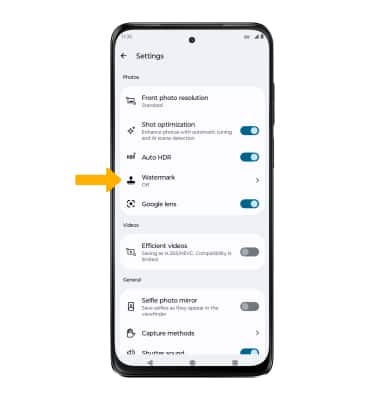
Selecciona el botón que está junto al tipo de marca de agua que quieres para tus fotos. Cuando termines, selecciona la flecha atrás.
Después de tomar una foto, la marca de agua aparecerá en la esquina inferior izquierda de la foto.
Ingresar y usar Tap anywhere para capturar
En la pantalla Camera settings, selecciona Capture methods, luego selecciona el botón Tap anywhere to capture.
Para tomar fotos, selecciona cualquier lugar en la pantalla de la cámara para tomar una foto.