Digital Wellbeing
En este tutorial, aprenderás a hacer lo siguiente:
• Accede a las herramientas de Digital Wellbeing
• Activa o desactiva Bedtime mode
• Activa o desactiva Focus mode
• Activa o desactiva Do Not Disturb
• Configurar límites de tiempo
• Configurar los Controles parentales
Accede a las herramientas de Digital Wellbeing
1. Deslízate hacia abajo desde la barra de notificaciones con dos dedos, luego selecciona el  ícono Settings.
2. Selecciona Digital Wellbeing & parental controls. 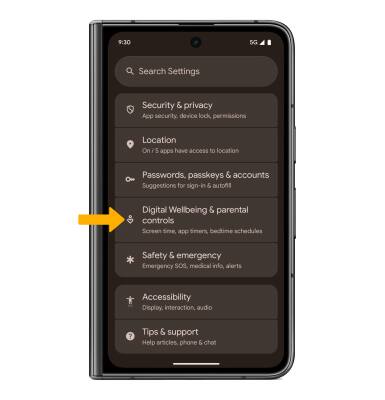
3. Se mostrará el uso de la aplicación.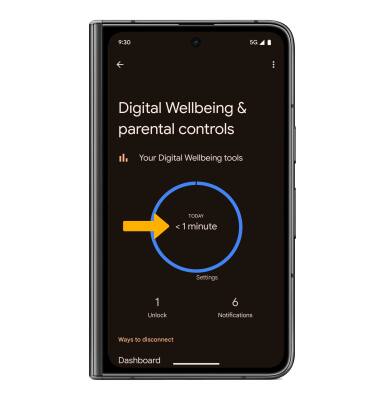
Activa o desactiva Bedtime mode
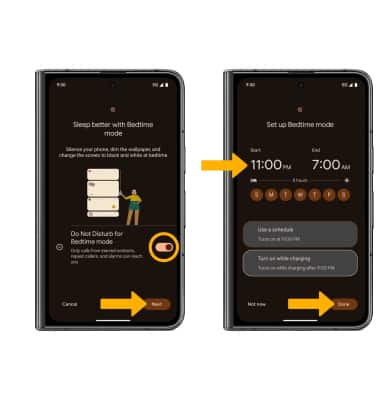
1. En la pantalla Digital Wellbeing & parental controls, selecciona Bedtime mode.
Importante: Revisa la indicación de Sleep better with Bedtime mode, luego selecciona la opción que desees. Selecciona Next para continuar.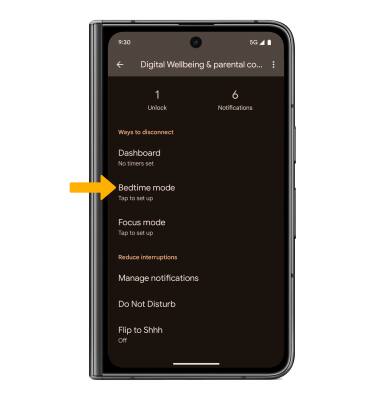
2. Si lo deseas, selecciona la botón Do Not Disturb for Bedtime mode, luego selecciona Siguiente. Selecciona la cronogramadeseados. Al finalizar, selecciona Listo.
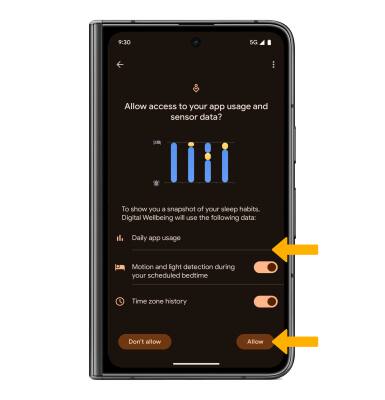
3. Edita App configuraciones de acceso para App el uso y los datos del sensor según lo desees, luego selecciona Permitir.
Importante: Si estás configurando Bedtime mode por primera vez, recibirás una indicación de detección de tos y ronquidos para acceder al micrófono. Selecciona la opción deseada.
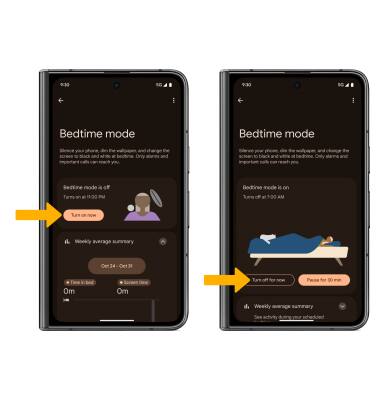
4. Para activar Bedtime mode en forma manual, selecciona Turn on now. Para desactivarlo, selecciona Turn off for now.
Activa o desactiva Focus mode
1. En la página Digital Wellbeing & parental controls, selecciona Focus mode. 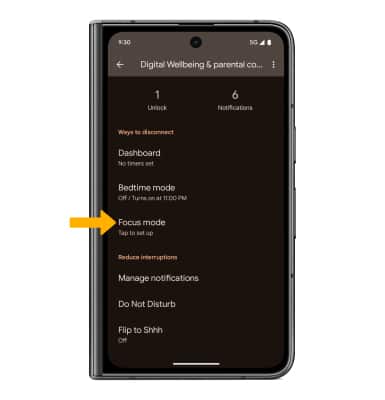
2. Selecciona las aplicaciones que desees pausar, luego selecciona Turn on now. Para activar el modo Focus en un horario, selecciona Set a schedule y sigue las indicaciones.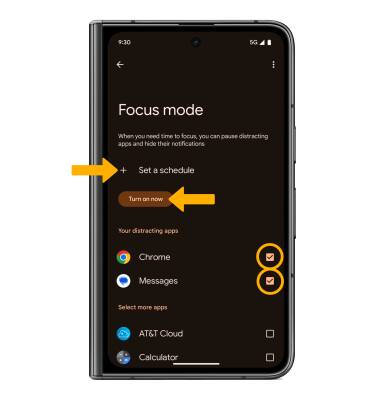
3. Para desactivar el modo Focus, selecciona Turn off now. Para desactivar el modo Focus de manera temporal, selecciona Take a break.
Activa o desactiva Do Not Disturb
1. En la pantalla Digital Wellbeing & parental controls, selecciona Do Not Disturb. 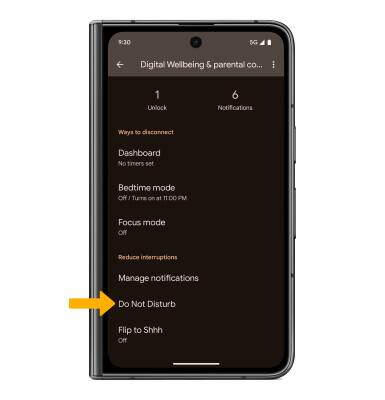
2. Edita las configuraciones como lo desees, luego selecciona Turn on now.
Importante: Cuando esté activado, aparecerá el  ícono Do Not Disturb en la barra de notificaciones.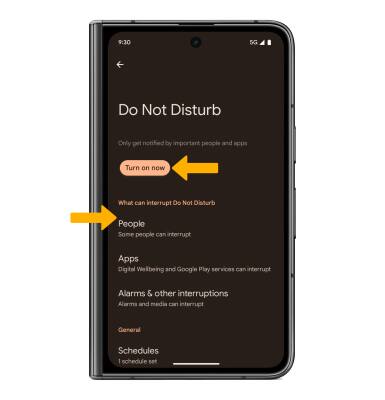
3. Para desactivar, selecciona Turn off now.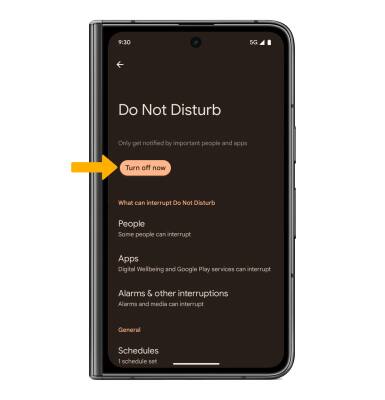
Configurar límites de tiempo
1. En la pantalla Digital Wellbeing & parental controls, selecciona Dashboard.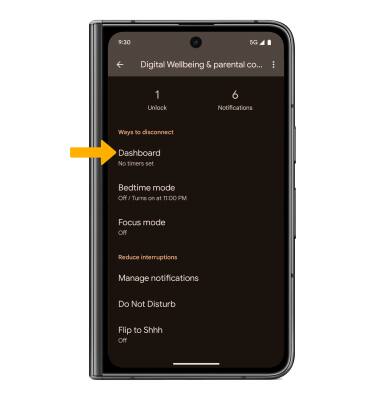
2. Selecciona el ícono Timer al lado de la aplicación que desees. Elige la opción que desees y luego selecciona OK.
Importante: los temporizadores no están disponibles para ciertas aplicaciones del sistema.
3. Para eliminar un temporizador, selecciona el ícono Timer al lado de la aplicación que desees, luego selecciona Delete timer.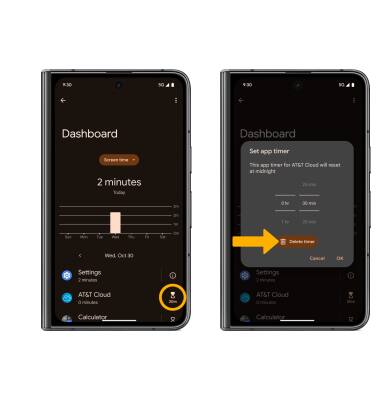
Configurar los Controles parentales
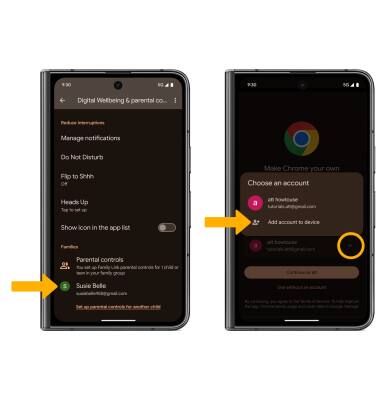
1. En la pantalla Digital Wellbeing & parental controls, selecciona Set up parental controls.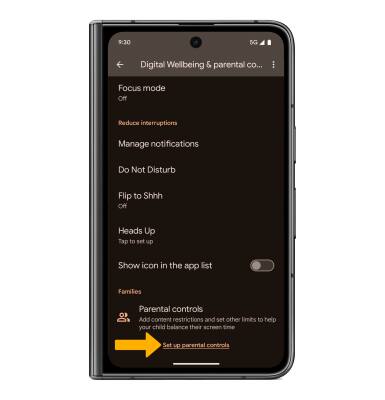
2. Selecciona Let's do this y luego inicia sesión en la cuenta de Google que desees supervisar. 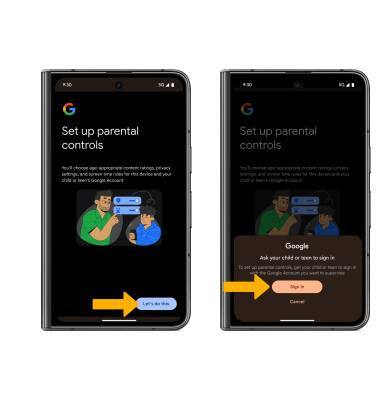
3. Selecciona la cuenta que desees vincular. Selecciona Continúa como para ingresar a la cuenta de Google registrada en el dispositivo, o selecciona flecha desplegable y selecciona Agregar otra cuenta.