Google Assistant
En este tutorial, aprenderás a hacer lo siguiente:
• Accede y usa Google Assistant
• Accede a las configuraciones de Google Assistant
• Accede a Hold for me
Accede y usa Google Assistant
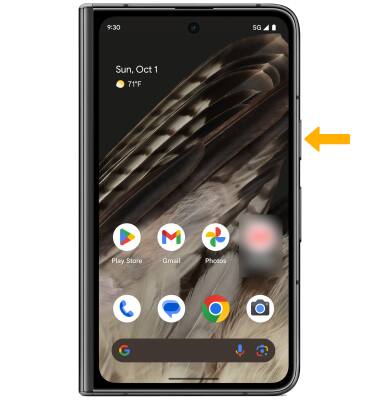
1. Mantén oprimido el botón Power/Lock para acceder a Google Assistant.
Importante: Alternativamente, puedes seleccionar el  ícono Microphone en la pantalla principal para iniciar Google Assistant.
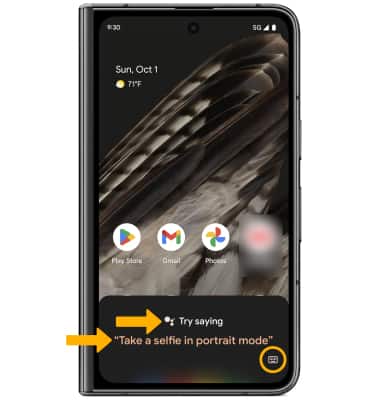
2. Di los términos de búsqueda que desees cuando "Try saying..." aparezca en la pantalla. Para escribir tu pregunta, selecciona el ícono de teclado.
Accede a las configuraciones de Google Assistant
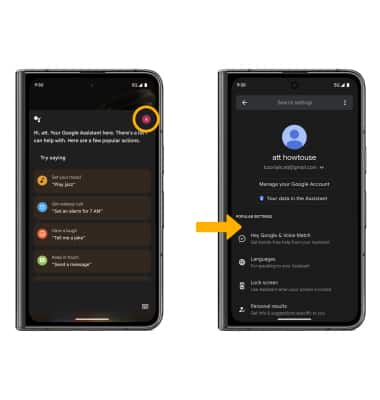
Después de alrededor de diez segundos, la pantalla inicial de Google Assistant te indicará acciones populares. Desde esta pantalla, selecciona el ícono Account. Edita las configuraciones según lo desees.
Accede a Hold for me
Si una empresa te pone en espera, Google Assistant puede esperar en línea por ti y avisarte cuando haya alguien disponible para hablar. Consulta Funcionalidades de llamadas para obtener información sobre cómo activar Hold for me.