Funcionalidades de llamadas
Funcionalidades de llamadas
Conoce qué funcionalidades están disponibles para una llamada telefónica. Realiza y recibe una llamada, rechaza una llamada, ajusta el volumen, pon una llamada en espera, silencia una llamada o pon una llamada en altavoz, obtén acceso a tus contactos, al teclado y a la pantalla principal, regresa a una llamada activa y finaliza una llamada.
INSTRUCCIONES E INFORMACIÓN

Mientras estés en una llamada activa, el  ícono Phone aparecerá en la barra de notificaciones.
ícono Phone aparecerá en la barra de notificaciones.En este tutorial, aprenderás a hacer lo siguiente:
• Obtén acceso a las opciones durante la llamada
• Agrega contactos favoritos
• Usa el teléfono durante una llamada activa
• Crear una llamada en conferencia
• Rechazar un llamada con un mensaje de texto
• Activar/desactivar la llamada en espera
• Alternar entre llamadas activas
Obtén acceso a las opciones durante la llamada
Mientras estás en una llamada activa, las siguientes opciones estarán disponibles:
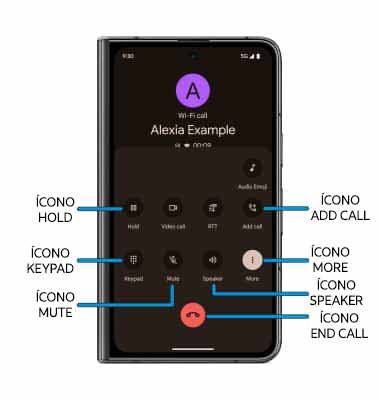
• SILENCIAR/DESACTIVAR MODO SILENCIOSO: selecciona el ícono Mute.
• MOSTRAR/OCULTAR EL TECLADO: selecciona el ícono Keypad.
• HABILITAR/DESHABILITAR EL ALTAVOZ: selecciona el ícono Speaker.
• AÑADIR LLAMADA: selecciona el ícono More, luego selecciona el ícono Add call y sigue las indicaciones.
• PONER EN ESPERA/REANUDAR LA LLAMADA: selecciona el ícono More y luego selecciona el ícono Hold.
• FINALIZAR LLAMADA: selecciona el ícono End call.
Agrega contactos favoritos
Desde  la aplicación Phone, selecciona la pestaña Contacts y luego selecciona el contacto deseado. Selecciona el ícono Favorite para añadir el contacto a tu lista de favoritos.
la aplicación Phone, selecciona la pestaña Contacts y luego selecciona el contacto deseado. Selecciona el ícono Favorite para añadir el contacto a tu lista de favoritos. 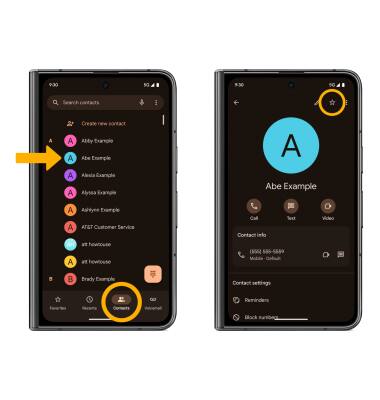
Desde la aplicación Phone, selecciona la pestaña Favorites para ver tus contactos favoritos. Selecciona el contacto deseado y luego selecciona el método de llamada que quieras.

Usa el teléfono durante una llamada activa
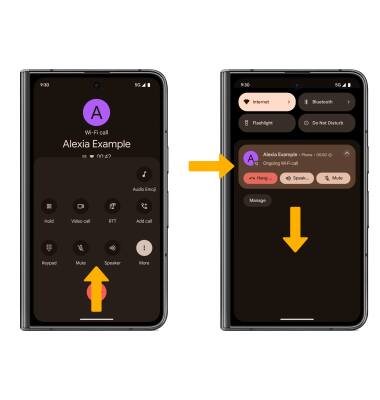
Mientras estés en una llamada activa, deslízate hacia arriba desde la parte inferior de la pantalla para obtener acceso a la pantalla principal. Para volver a la llamada activa, desplázate hacia abajo desde la barra de notificaciones y selecciona la notificación Active Call.
Importante: O, para volver a una llamada activa, selecciona el ícono contact y selecciona Back to call. Cuando una empresa te pone en espera, Google Assistant monitorea la llamada y te avisa cuando estén de regreso y disponibles para ayudar. Solo en USA Solo en inglés. Solo números gratuitos. Podría no detectar todas las situaciones en espera.
Importante: O, para volver a una llamada activa, selecciona el ícono contact y selecciona Back to call. Cuando una empresa te pone en espera, Google Assistant monitorea la llamada y te avisa cuando estén de regreso y disponibles para ayudar. Solo en USA Solo en inglés. Solo números gratuitos. Podría no detectar todas las situaciones en espera.
Crear una llamada en conferencia
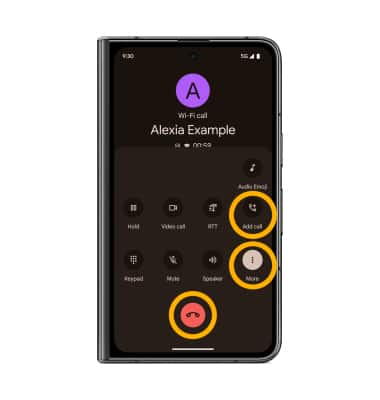
Desde una llamada activa, selecciona el  ícono More, luego selecciona el ícono Add call y sigue las indicaciones. Para terminar una llamada, selecciona el ícono End call.
ícono More, luego selecciona el ícono Add call y sigue las indicaciones. Para terminar una llamada, selecciona el ícono End call.Importante: Al crear una llamada en conferencia, después de conectarte con una segunda llamada deberás seleccionar Merge calls para combinar las llamadas independientes. El ícono End call es el mismo ícono de una llamada individual o una llamada de conferencia.
Rechazar un llamada con un mensaje de texto
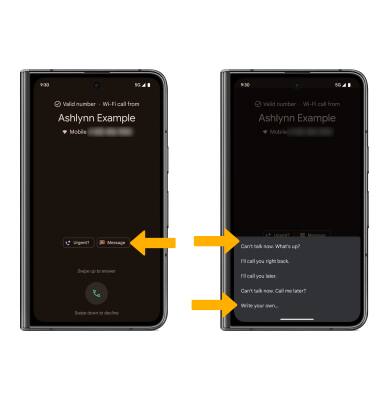
Cuando recibas una llamada, selecciona Message para rechazar la llamada y enviar un mensaje de texto. Selecciona el mensaje de texto que deseas enviar o selecciona Write your own... para escribir el tuyo.
Importante: Para crear o editar las respuestas a los mensajes de texto, desde la pantalla principal, selecciona la aplicación Phone > ícono Menu > Settings > Quick responses > el mensaje que desees editar.
aplicación Phone > ícono Menu > Settings > Quick responses > el mensaje que desees editar.
Activar/desactivar la llamada en espera
La llamada en espera te permite aceptar llamadas entrantes adicionales y poner una llamada activa actualmente en espera. Para habilitar esta funcionalidad, desde la aplicación Phone, selecciona el ícono Menu > Settings > Calling accounts > la tarjeta SIM que desees > Additional settings > interruptor Call waiting.
ícono Menu > Settings > Calling accounts > la tarjeta SIM que desees > Additional settings > interruptor Call waiting.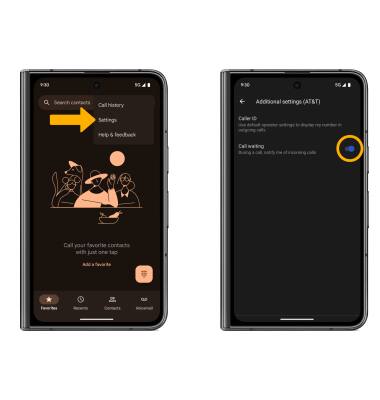
Alternar entre llamadas activas
Mientras la llamada en espera está activada y la llamada está en espera, selecciona el ícono More y luego selecciona Swap desde las opciones de llamada para volver a la llamada en espera.
ícono More y luego selecciona Swap desde las opciones de llamada para volver a la llamada en espera.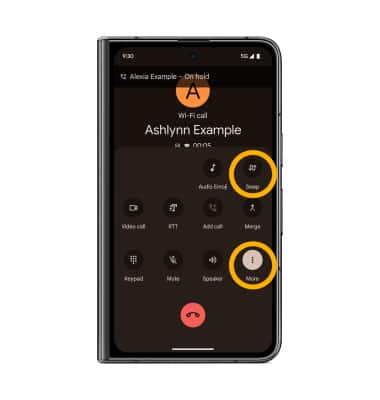
Consejos
Para obtener información sobre cómo hacer llamadas o usar tu dispositivo en otros países, visita el sitio web AT&T internacional.