Gestos y movimiento
En este tutorial, aprenderás a hacer lo siguiente:
• Tener acceso y editar notificaciones y configuraciones rápidas
• Tener acceso a aplicaciones adicionales
• Habilitar/deshabilitar gestos
• Obtener acceso y editar las configuraciones de la barra de navegación
• Usar gestos en toda la pantalla
• Usar Tap to check phone
• Usar Flip to Shhh
• Usa los accesos directos del botón de encendido
Tener acceso y editar notificaciones y configuraciones rápidas
ACCESO: deslízate hacia abajo desde la barra de notificaciones para tener acceso a Quick Settings. Las notificaciones se mostrarán debajo de Quick Settings.
Importante: Puedes tener acceso a las configuraciones rápidas expandidas al deslizar dos veces hacia abajo desde la barra de notificaciones.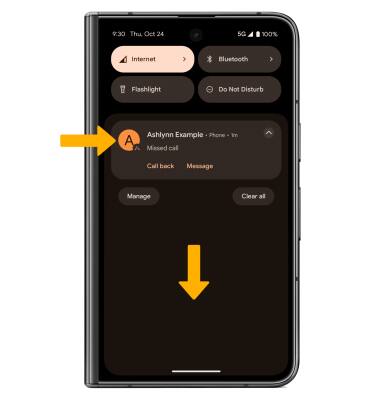
EDITAR LA APARIENCIA: en Expanded Quick Settings, selecciona el  ícono Edit. Selecciona y arrastra el ícono hasta la ubicación que deseas, luego selecciona la flecha hacia atrás cuando termines.
Importante: Como alternativa, cuando el dispositivo esté cerrado, deslízate hacia abajo desde la barra de notificaciones con dos dedos para acceder a Expanded Quick Settings.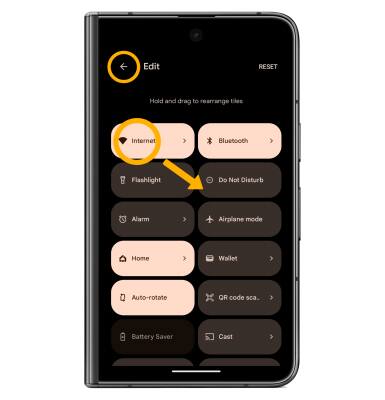
Tener acceso a aplicaciones adicionales
Deslízate hacia arriba desde el centro de la pantalla principal para obtener acceso a la bandeja Apps.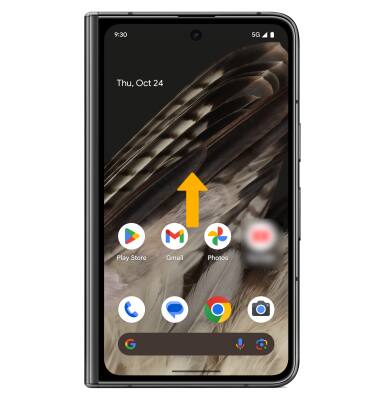
Habilitar/deshabilitar gestos
1. Deslízate hacia abajo desde la barra de notificaciones con dos dedos, luego selecciona el  ícono Settings.
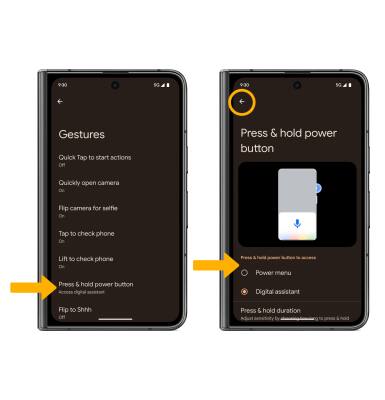
2. Selecciona System, luego selecciona Gestures.
3. Selecciona la opción que deseas para activar o desactivar el gesto que quieres.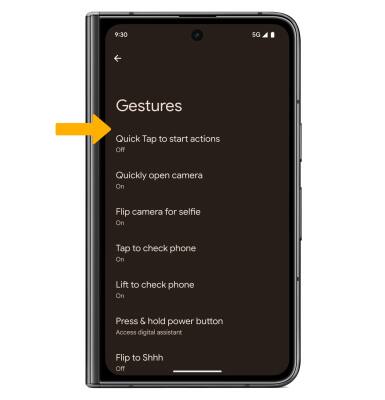
Obtén acceso y edita las configuraciones de la barra de navegación
TENER ACCESO: para cambiar la forma en que interactúas con la barra de navegación, desde la pantalla System, selecciona Navigation mode.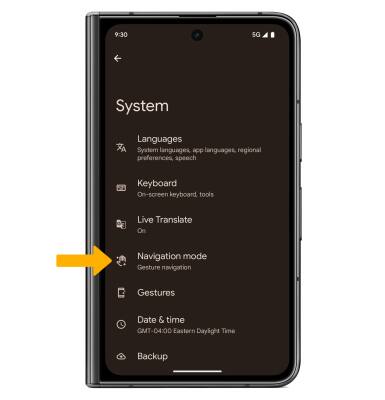
EDITAR: desde la pantalla de navegación, selecciona la opción deseada.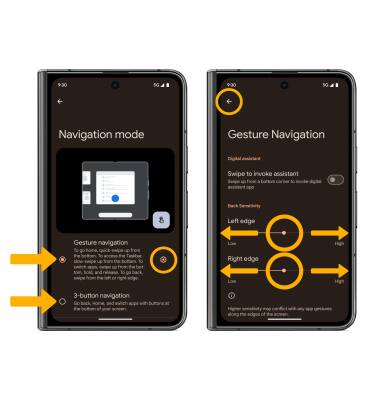
• GESTOS: selecciona Gesture navigation para activar la barra de navegación por gestos.
• BOTONES DE NAVEGACIÓN: selecciona la navegación con 3 botones para activar la barra de navegación con botones.
• CAMBIA LA SENSIBILIDAD DE LOS GESTOS: selecciona el ícono Settings que está junto a Gesture navigation, luego selecciona y arrastra la barra deslizadora Back Sensitivity hasta el nivel de sensibilidad que deseas. Selecciona la flecha Back al finalizar.
Usar gestos en toda la pantalla
Habilitar los gestos en toda la pantalla te permite deslizarte desde las diferentes áreas de la pantalla para ir hacia atrás, hacia adelante, volver a la pantalla principal y ver las aplicaciones abiertas que tienes abiertas.
VE AL INICIO: deslízate hacia arriba desde el borde inferior de la pantalla.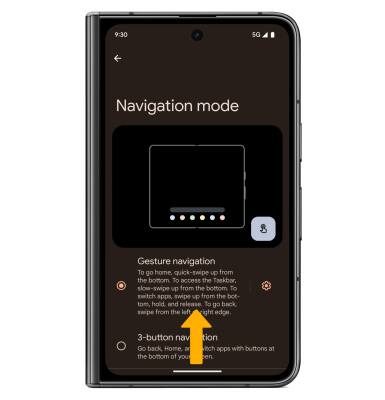
VOLVER: Deslízate para adentro hacia la mitad de la pantalla desde el extremo izquierdo o derecho de la pantalla.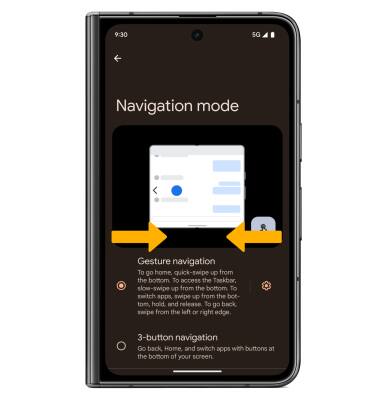
VER APLICACIONES RECIENTES: deslízate hacia arriba desde el borde inferior de la pantalla y sigue sosteniendo el dedo en la pantalla.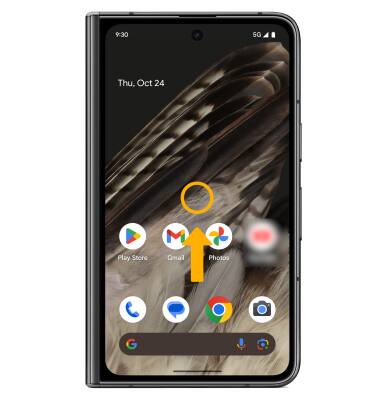
ALTERNAR ENTRE APLICACIONES: deslízate hacia la izquierda o derecha para seleccionar la aplicación deseada.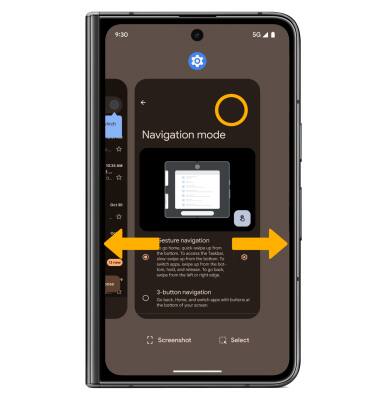
Usar Tap to check phone
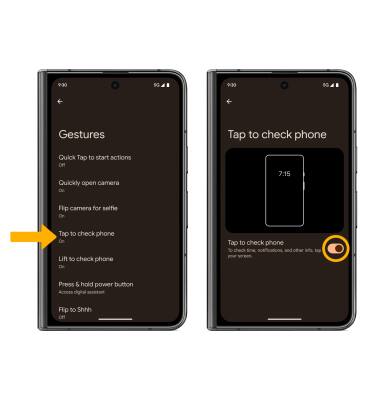
Si habilitas Tap to check phone, te permite consultar las notificaciones al tocar la pantalla mientras está apagada. Para habilitar, desde la pantalla Gestures, selecciona Tap to check phone y luego selecciona el botón Tap to check phone.
Usar Flip to Shhh
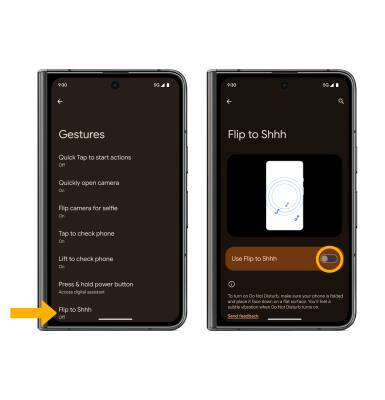
Habilitar Flip to Shhh te permite poner el teléfono en silencio cuando está con la pantalla hacia abajo. Para habilitar este gesto, en la pantalla Gestures, selecciona Flip to Shhh, luego selecciona el botón Use Flip to Shhh.
Usa los accesos directos del botón de encendido
El botón Power/Lock se puede configurar para iniciar rápidamente el menú Power o el asistente digital. En la pantalla Gestures, selecciona Press & hold power button. Selecciona la opción que deseas, luego selecciona la flecha hacia atrás cuando termines.