Family Space
En este tutorial, aprenderás a hacer lo siguiente:
• Acceder a Family Space
• Crear un espacio
• Usar un espacio
• Editar o eliminar un espacio
Acceder a Family Space
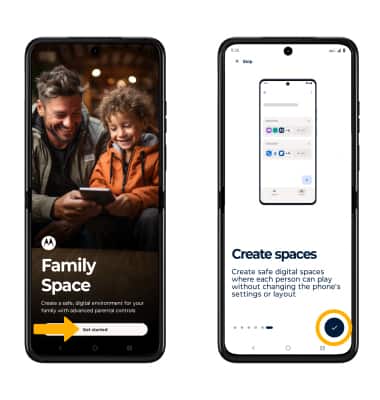
1. Desde la pantalla principal, deslízate hacia arriba para acceder a la bandeja Apps. Selecciona la carpeta Moto, luego selecciona la  aplicación Family Space.
2. Si es la primera vez que accedes a Family Space, se te indicará que selecciones Get started. Revisa la indicación Create spaces, luego selecciona el ícono Checkmark.
Importante: Revisa la indicación para compartir datos, luego selecciona la opción deseada.
Crear un espacio
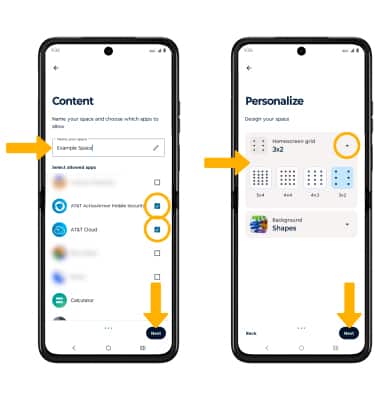
1. Selecciona la pestaña Spaces y luego, Create Space.

2. En la pantalla Content, ingresa el nombre que desees para tu espacio. Selecciona las aplicaciones que desees permitir, luego selecciona Next. Personaliza tu espacio al seleccionar el ícono desplegable deseado para editar las configuraciones deseadas, luego selecciona Next.
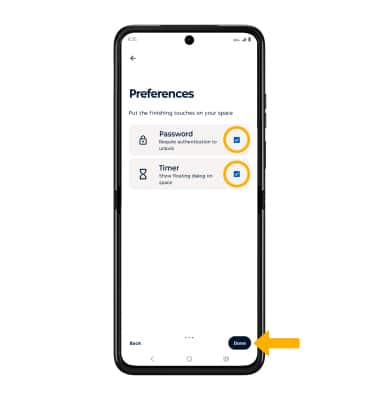
3. Selecciona la casilla Password si deseas que se solicite una contraseña para salir del espacio. Asegúrate de que la casilla Timer esté seleccionada si te gustaría que se muestre un cronómetro dentro del espacio. Al finalizar, selecciona Done.
Importante: Para activar una contraseña para tu espacio, también debes tener una contraseña activada en tu dispositivo. Para obtener más ayuda para configurar un bloqueo de seguridad en tu dispositivo, visita Proteger mi dispositivo.
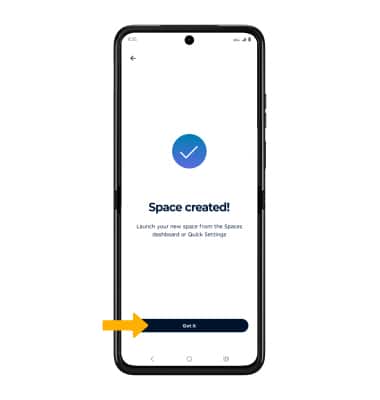
4. Selecciona Got it.
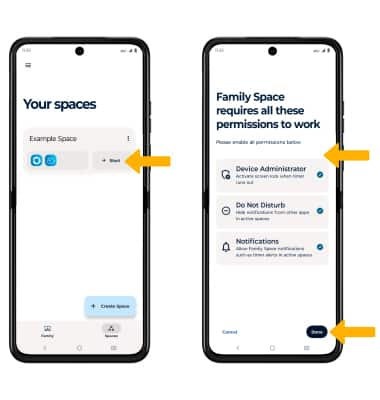
5. La primera vez que usas Family Space, tendrás que habilitar los permisos. En la pantalla Your spaces, selecciona Start. Selecciona cada permiso y sigue las indicaciones para habilitar el acceso, luego selecciona Done.
Usar un espacio
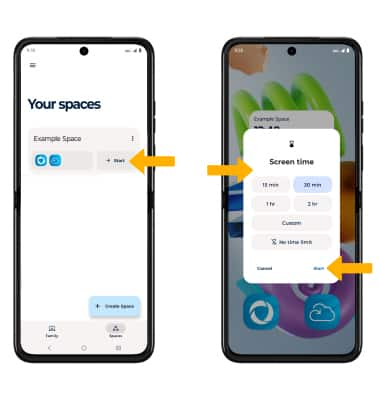
COMENZAR UN ESPACIO: en la pantalla Your spaces, selecciona Start. Selecciona el tiempo de espera de la pantalla que desees, luego selecciona Start.
Importante: Cuando Family Space esté activo, tu dispositivo pasará al modo No molestar y no recibirás notificaciones ni llamadas telefónicas. Las únicas aplicaciones disponibles en tu dispositivo serán las que seleccionaste cuando configuraste tu espacio.
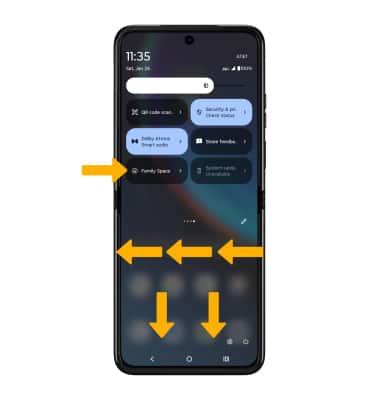
COMIENZA UN ESPACIO A TRAVÉS DE LAS CONFIGURACIONES RÁPIDAS: deslízate hacia abajo desde la barra de notificaciones dos veces y luego deslízate hacia la izquierda tres veces. Selecciona Family Space.
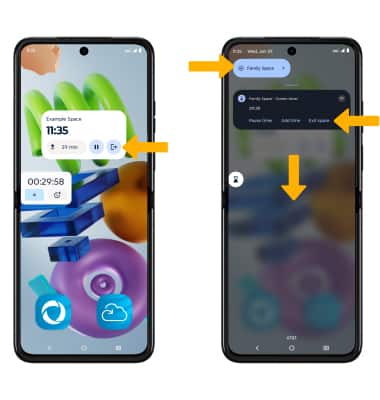
SALIR DE UN ESPACIO: cuando Family Space esté activo, selecciona el ícono Exit para desactivar el espacio. También puedes salir del espacio desde Quick settings. Deslízate hacia abajo desde la barra de notificaciones, luego selecciona Exit space o el ícono Family Space.
Editar o eliminar un espacio
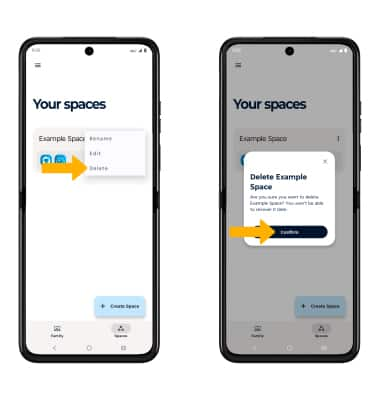
EDITAR UN ESPACIO: en la pantalla Your spaces, selecciona el  ícono Menu al lado del espacio que desees, luego selecciona Edit. Edita el espacio como desees.
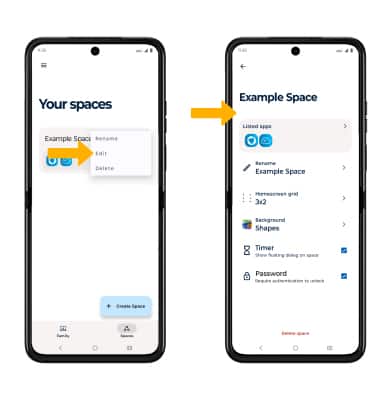
ELIMINAR UN ESPACIO: en la pantalla Your Spaces, selecciona el ícono Menu al lado del espacio que desees, luego selecciona Delete. Selecciona Confirm.