Hotspot móvil

En este tutorial, aprenderás a hacer lo siguiente:
• Activa/desactiva el hotspot móvil
• Mira el nombre de la red del hotspot móvil y dispositivos conectados
• Ajusta las configuraciones del hotspot
Cuando el hotspot móvil esté activado, el  ícono de hotspot móvil aparecerá en la barra de notificaciones.
Activa/desactiva el hotspot móvil
1. Deslízate hacia abajo desde la barra de notificaciones con dos dedos, luego selecciona el  ícono Settings.
2. Selecciona Network & internet, luego selecciona Hotspot & tethering. 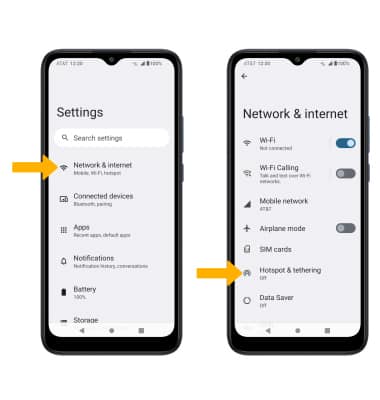
3. Selecciona Wi-Fi hotspot, luego selecciona el botón Use Wi-Fi hotspot.
Importante: Si se te indica, selecciona OK para confirmar. Si el Wi-Fi está activado, se te indicará que selecciones TURN OFF. 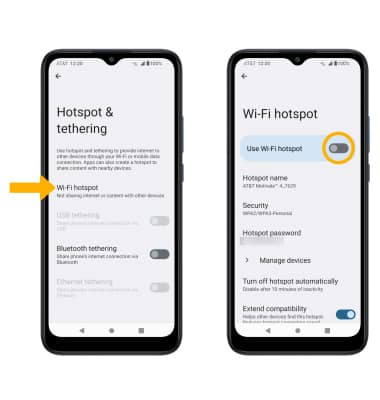
Mira el nombre de la red del hotspot móvil y dispositivos conectados
VER EL NOMBRE DE LA RED DEL HOTSPOT MÓVIL: el nombre de la red del hotspot móvil se mostrará en la pantalla Mobile Hotspot. 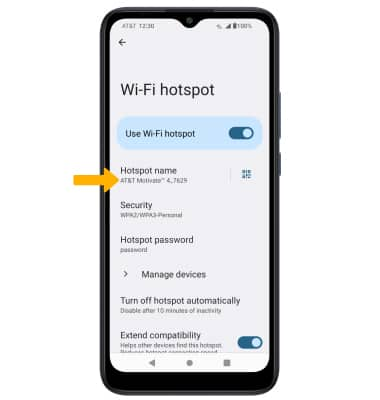
VER LOS DISPOSITIVOS CONECTADOS: en la pantalla Hotspot & tethering, selecciona Manage devices. Aparecerán los dispositivos conectados.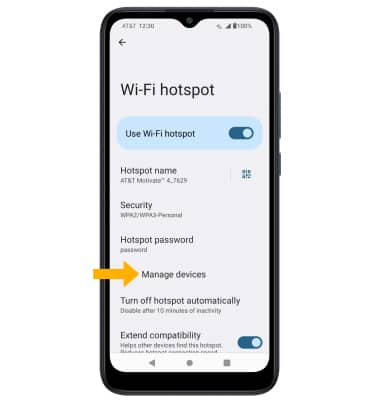
Ajusta las configuraciones del hotspot
1. En la pantalla del hotspot móvil, selecciona la configuración de red que desees: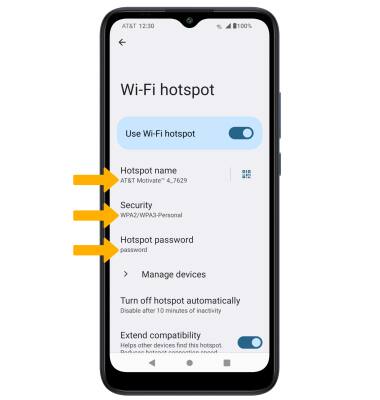
• NOMBRE DEL HOTSPOT: cambia el nombre de la red del hotspot móvil.
• SEGURIDAD: cambia el tipo de seguridad de la red del hotspot móvil.
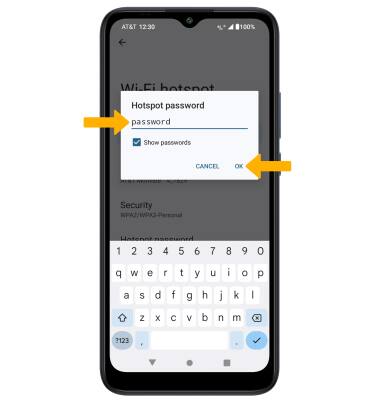
• CONTRASEÑA DE HOTSPOT: mira o cambia la contraseña de la red de hotspot móvil.
2. Edita la información deseada, luego selecciona OK cuando termines.