Navega por Internet
En este tutorial, aprenderás a hacer lo siguiente:
• Obtener acceso al navegador principal
• Navegar a un sitio web
• Añade un sitio a favoritos y accede a favoritos
• Acceder, abrir y cerrar las pestañas del navegador
• Acceder a las configuraciones del navegador
Obtener acceso al navegador principal
 app Chrome.
Importante: Después del primer acceso, se te indicará que ingreses. Si ya has añadido una cuenta de Google al dispositivo, se te indicará que selecciones Continue as para iniciar sesión en Chrome con la cuenta, o selecciona Use without an account para continuar sin iniciar sesión. Revisa la indicación Welcome to Chrome. Revisa la indicación Turn on sync?, luego selecciona la opción deseada. Revisa la indicación Enhanced ad privacy in Chrome. Selecciona Settings y luego edita las configuraciones de privacidad en los anuncios como desees o selecciona Got it para descartar.
Navegar a un sitio web
Ingresa el sitio web deseado en el campo Search, luego selecciona el resultado de búsqueda deseado o selecciona la tecla de flecha.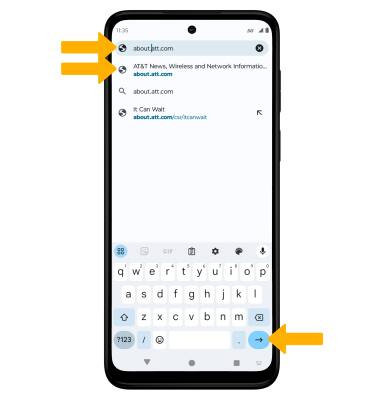
Añade un sitio a favoritos y accede a favoritos
1. Para marcar un sitio como favorito, selecciona el  ícono Menu, luego selecciona el
  ícono Bookmark. Para tener acceso a los favoritos, selecciona Bookmarks.
2. Para editar un favorito, en el sitio marcado como favorito que desees, selecciona el ícono Menu y luego selecciona Bookmarks. Edita el favorito como lo desees, luego selecciona la flecha atrás. 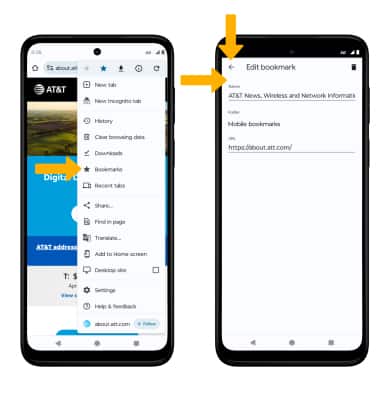
Acceder, abrir y cerrar las pestañas del navegador
ícono Menu luego selecciona la pestaña New incognito.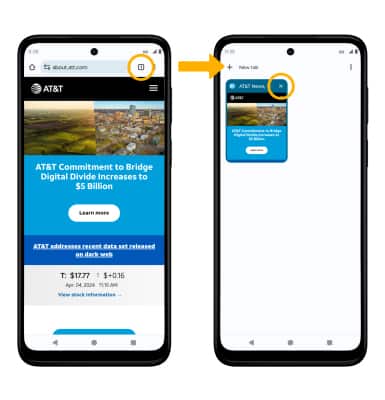
Acceder a las configuraciones del navegador
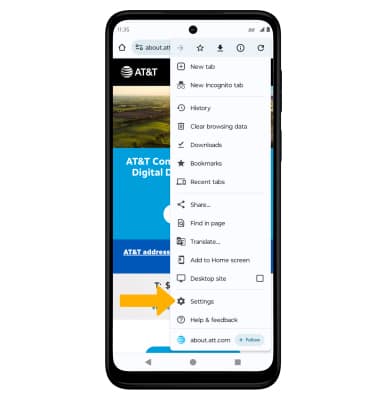
Accede a las configuraciones del navegador para ver opciones como borrar el historial, bloquear/desbloquear ventanas emergentes, ajustar el tamaño del texto y configurar la página principal predeterminada. En el navegador, selecciona el ícono Menu en la esquina superior derecha de la pantalla, luego selecciona Settings.