Configuraciones de cámara y video

 aplicación Camera. O en la pantalla de bloqueo, oprime rápidamente el botón Power/Lock dos veces.
En este tutorial, aprenderás a hacer lo siguiente:
• Tener acceso a las configuraciones de la cámara
• Cambiar el tamaño de la imagen
• Activar o desactivar el flash
• Configurar un cronómetro
• Activa o desactiva la funcionalidad
• Tomar fotos en ráfaga
• Obtener acceso al modo Touch shot
Tener acceso a las configuraciones de la cámara
Desde el App Camera, selecciona el ícono Menu y luego edita Settings como desees.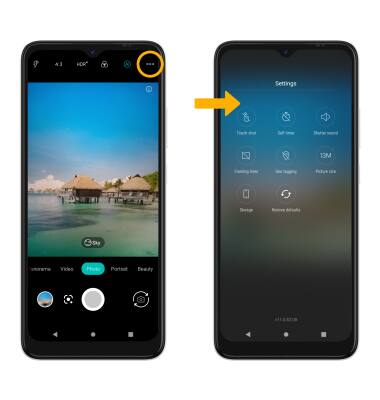
Cambiar el tamaño de la imagen
En Camera settings, selecciona Picture size y luego la opción que desees.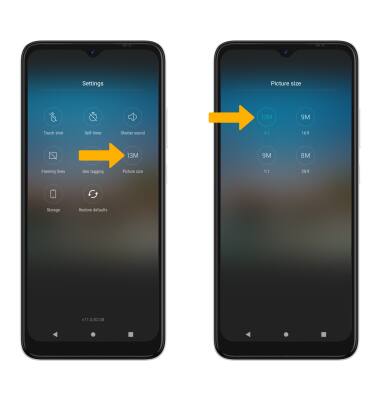
Activar o desactivar el flash
Desde la pantalla Camera, selecciona el  ícono Flash y luego la opción que desees.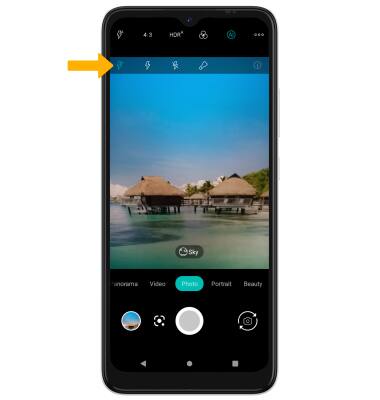
Configurar un cronómetro
En Camera setting, selecciona Self timer y luego la hora que desees.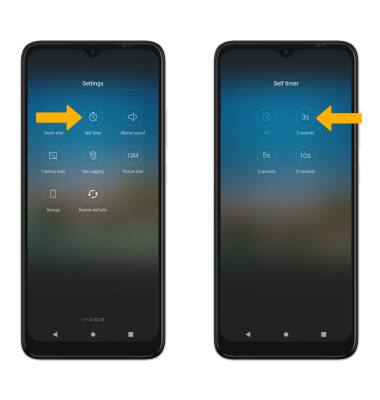
Activa o desactiva la funcionalidad
Desde las configuraciones de la cámara, selecciona Líneas de encuadre.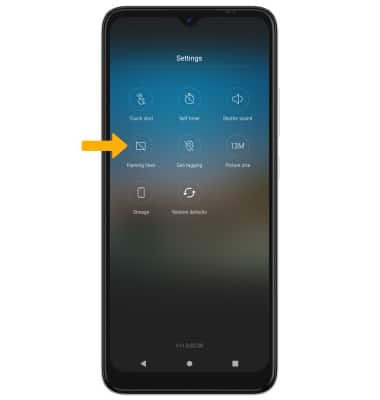
Tomar fotos en ráfaga
Desde la pantalla de la cámara, mantén oprimido el ícono Capture. La cantidad de fotos en el burst shot aparecerá en la parte superior de la pantalla.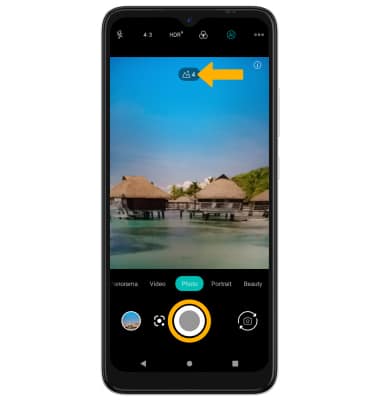
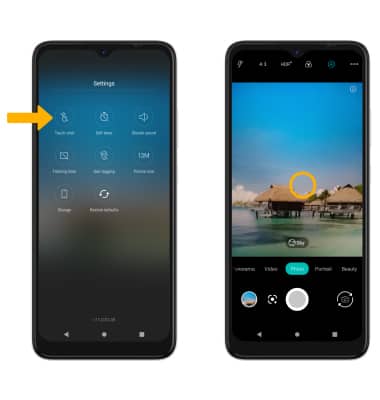
Obtener acceso al modo Touch shot
Desde las configuraciones de la cámara, selecciona Touch shot. Una vez activado, puedes tocar cualquier parte de la pantalla para tomar una foto.