Funcionalidades avanzadas de foto y video
Aprende cómo tener acceso y usar los modos de cámara, efectos, personalización y cortar una foto.

 aplicación Camera. O en la pantalla de bloqueo, oprime rápidamente el botón Power/Lock dos veces.
En este tutorial, aprenderás a hacer lo siguiente:
• Obtén acceso a los modos de la cámara
• Personaliza las configuraciones de foto y video
• Corta una foto
• Acceder a los filtros de la cámara
• Accede y usa el modo Professional
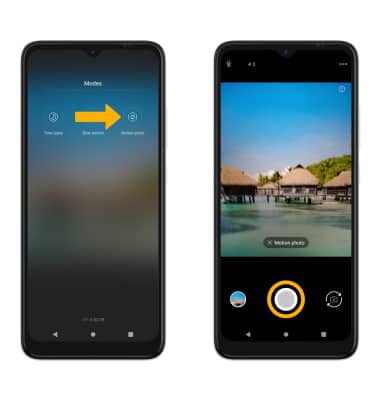
• Obtener acceso y usar el modo Motion photo
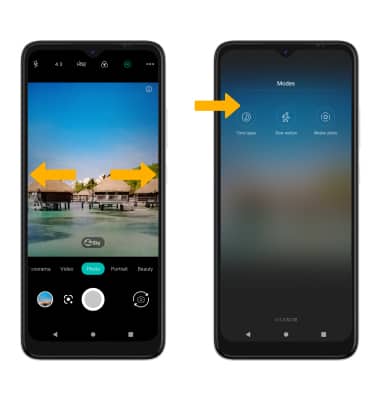
Obtén acceso a los modos de la cámara
Importante: Professional te permite ajustar manualmente las configuraciones como ISO, velocidad del obturador y niveles de exposición. Panorama te permite tomar fotos de gran angular. Portrait te permite realzar el sujeto y añadir nitidez a las fotografías. El modo Beauty ilumina las características faciales, minimiza las imperfecciones y suaviza las líneas finas o los reflejos para lucir al instante. Night te permite capturar detalles sorprendentes incluso en condiciones de poca luz. El lapso de tiempo te permite grabar videos y reproducirlos a una velocidad rápida. La cámara lenta te permite capturar videos y reproducirlos a una velocidad de reproducción lenta. Motion photo te permite capturar unos segundos de grabación en lugar de un solo cuadro para obtener la mejor toma.
Personaliza las configuraciones de foto y video
Desde el App Camera, selecciona el ícono Menu y luego edita las configuraciones como desees.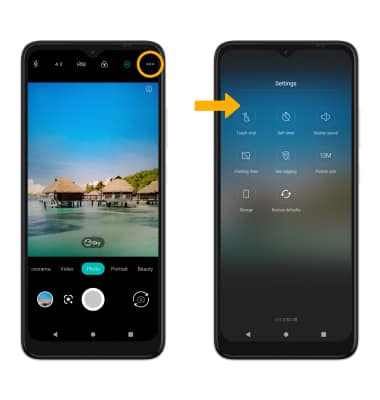
Corta una foto
1. En la aplicación Camera, selecciona el ícono Gallery. Desplázate hacia la izquierda hasta la foto deseada y luego selecciona el ícono Edit.
Importante: Como alternativa, desde la pantalla principal, selecciona el  aplicación Photos, luego selecciona la foto deseada.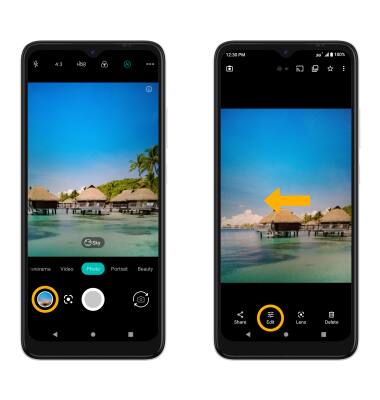
2. Selecciona Crop. Selecciona y arrastra las esquinas que recortarás para recortar según lo desees, luego selecciona Save copy.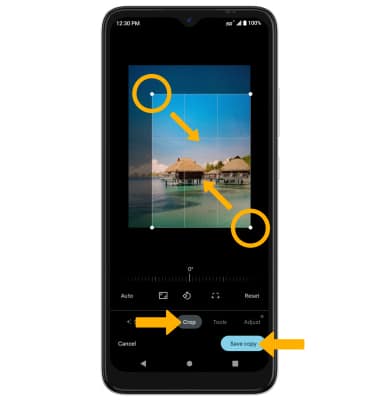
Acceder a los filtros de la cámara
Desde la pantalla Edit, desliza hacia la izquierda a Filters. Selecciona el filtro que desees, luego selecciona Save copy.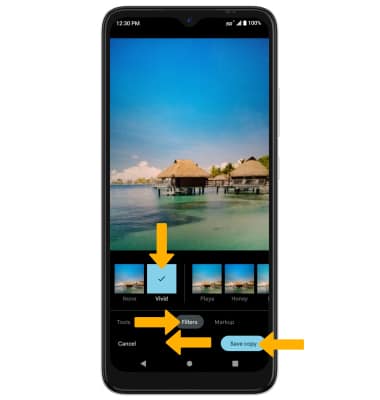
Accede y usa el modo Professional
Te permite ajustar manualmente las configuraciones como ISO, velocidad del obturador y niveles de exposición. Para acceder al modo Pro, desde la pantalla Camera, deslízate hacia la derecha hasta Professional. Edita las configuraciones como desees, luego selecciona el ícono Capture.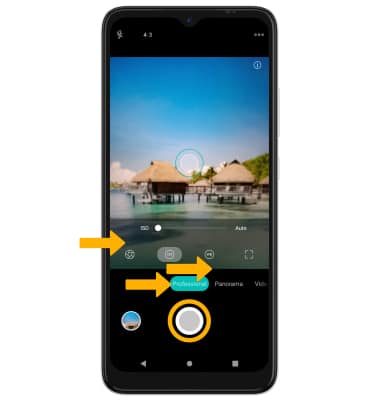
Obtener acceso y usar el modo Motion photo
Deslízate hacia la izquierda hasta More y selecciona Motion photo. Selecciona el ícono Capture.