Copia de respaldo y restauración con Google
Descubre cómo usar Google para respaldar contactos, fotos y archivos.
1. Desliza hacia abajo desde la esquina superior derecha de la pantalla y luego selecciona el  ícono Settings.
Importante: Para obtener más información, como qué tipo de datos y configuraciones se restauran, consulta Hacer copias de seguridad o restaurar tus datos en tu dispositivo.
2. Selecciona Google. Selecciona Backup.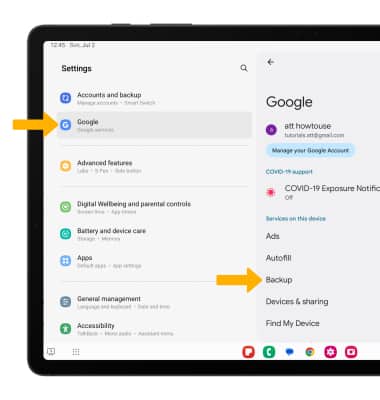
3. Asegúrate de que Back up to Google One esté activado al seleccionar el botón Backup by Google One.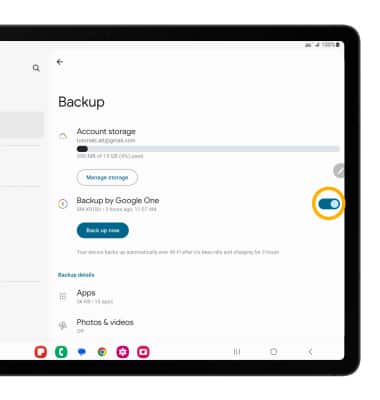
4. Si lo deseas, selecciona Account storage para garantizar la redundancia de la copia de seguridad de tus datos en el servicio cloud.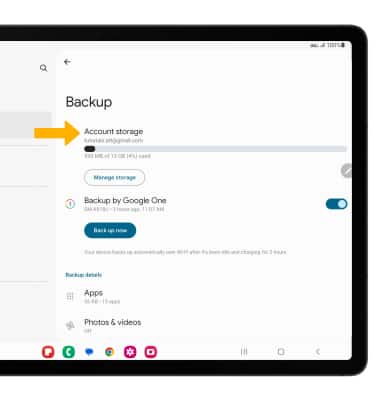
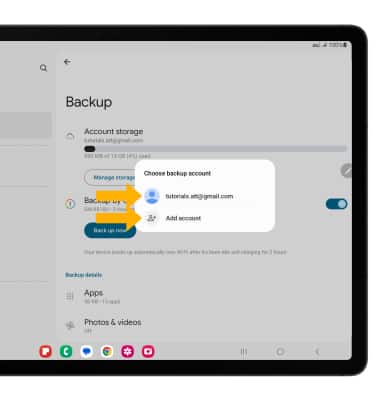
5. Selecciona la opción de cuenta de respaldo que desees o selecciona Add account para agregar una nueva cuenta de respaldo. Cuando añades tu cuenta de Google a un quipo, los datos que habías copiado anteriormente para esa cuenta de Google se restaurarán en el dispositivo.