Google Wallet
Usa Google Wallet para realizar compras desde tu dispositivo.
En este tutorial, aprenderás a hacer lo siguiente:
• Configurar Google Wallet
• Usar Google Wallet
Google Wallet se puede usar en terminales de pago que tienen el  símbolo de Google Wallet o el
  símbolo Contactless. Para obtener más información sobre el uso de Google Wallet en tiendas, visita Pagar en tiendas. Para obtener más información sobre el uso de Google Wallet en aplicaciones o sitios web, visita Pagar en una aplicación o sitio web.
Configurar Google Wallet
1. Desde la pantalla principal, selecciona la carpeta Google luego selecciona la aplicación Google Wallet.
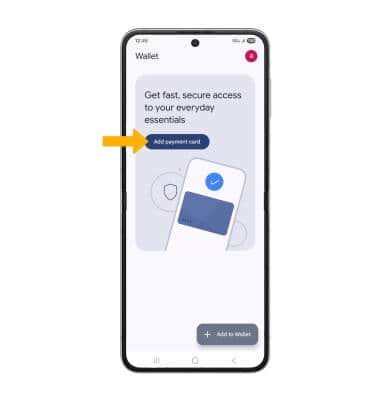
2. Para añadir una forma de pago, selecciona Add payment card y sigue las indicaciones para completar la configuración.
Usar Google Wallet
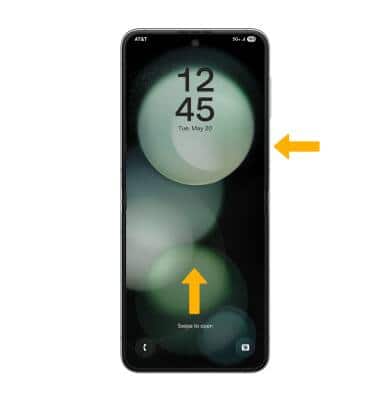
Para usar Google Wallet en tiendas, tu teléfono debe estar desbloqueado y NFC debe estar habilitado. Para desbloquear tu dispositivo, oprime el botón lateral ubicado en el lado derecho del dispositivo y luego deslízate hacia arriba desde la parte inferior de la pantalla de bloqueo.
Importante: Si configuraste un bloqueo de pantalla, tendrás que ingresar tu bloqueo de pantalla actual.
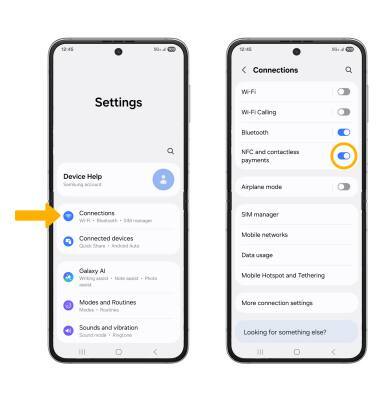
Para habilitar NFC, deslízate hacia abajo desde la esquina superior derecha de la pantalla y luego selecciona el  ícono Settings. Selecciona Connections y luego, el interruptor NFC and contactless payments.
 ícono Edit > Edit > selecciona y arrastra el ícono NFC hasta la posición deseada. Cuando termines, selecciona Done y luego, Done nuevamente para confirmar.