Configuración de cámara y video
Administre la configuración de la cámara y el video, incluido el flash, el tamaño de la imagen, el temporizador y más.

 Aplicación de cámara. Alternativamente, desde la pantalla de bloqueo, presione rápidamente el botón Botón de encendido/bloqueo dos veces.
En este tutorial, aprenderá a:
• Acceder a la configuración de la cámara
• Cambiar el tamaño de la imagen
• Encender o apagar el flash
• Configurar un temporizador
• Encienda o apague la rejilla
• Toma fotos en ráfaga
• Accede al modo de disparo táctil
Acceder a la configuración de la cámara
En la aplicación Camera, selecciona el icono  Icono de configuración entonces editar settings según se desee.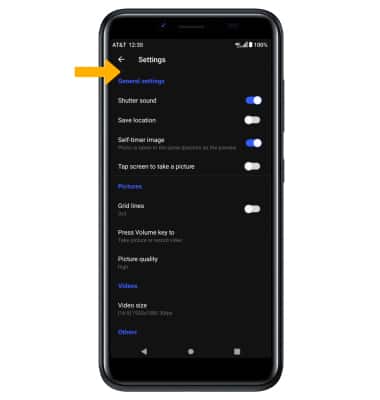
Cambiar el tamaño de la imagen
En la pantalla de la cámara, seleccione  Icono de proporción y luego seleccione el option.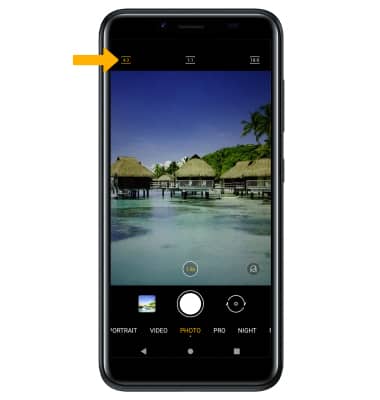
Encender o apagar el flash
En la pantalla de la cámara, seleccione el  Icono de flash luego selecciona el option.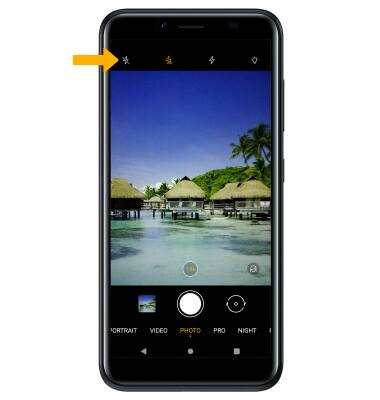
Configurar un temporizador
En la pantalla de la cámara, selecciona el ícono  Icono de temporizador y luego seleccione el time.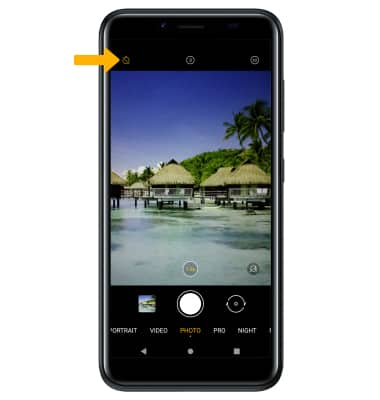
Encender o apagar la rejilla
En la pantalla Configuración de la cámara, seleccione el Interruptor de líneas de red.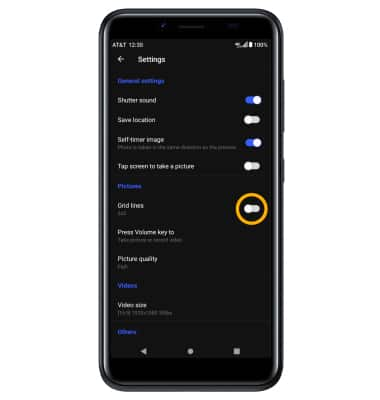
Toma fotos en ráfaga
En la pantalla de la cámara, mantén presionado el botón Icono de captura. El número de fotos en el disparo en ráfaga será mostrado en la pantalla de la cámara.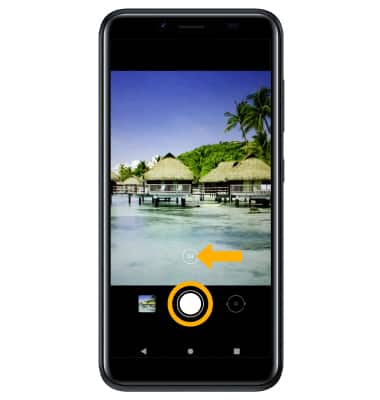
Acceder al modo de disparo táctil
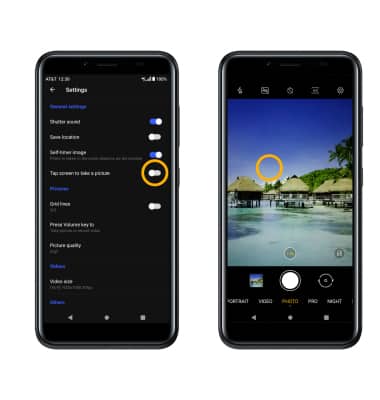
En la pantalla Configuración de la cámara, seleccione el Toque la pantalla para tomar el interruptor de imagen. Una vez habilitado, puedes tocar en cualquier lugar del pantalla para tomar una foto.