Gestos y movimiento
Cómo usar gestos y movimientos y acceder a más gestos y movimientos.
En este tutorial, aprenderás a hacer lo siguiente:
• Tener acceso y editar notificaciones y configuraciones rápidas
• Tener acceso a aplicaciones adicionales
• Habilitar/deshabilitar gestos
• Obtener acceso y editar las configuraciones de la barra de navegación
• Usar gestos en toda la pantalla
• Accede a Keep Screen on while viewing
• Tener acceso a las configuraciones del botón lateral
Tener acceso y editar notificaciones y configuraciones rápidas
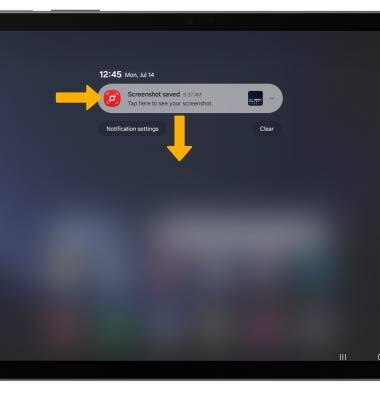
TENER ACCESO: deslízate hacia abajo desde la barra de notificaciones para acceder a Notifications.
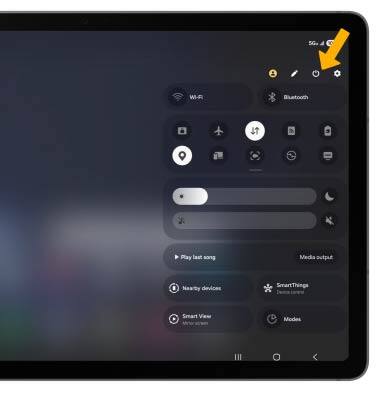
ACCEDE A LAS CONFIGURACIONES RÁPIDAS: desliza hacia abajo desde la esquina superior derecha de la pantalla para tener acceso a Quick Settings.
Importante: Deslízate hacia abajo desde la sección de íconos de la pantalla Quick Settings para tener acceso a botones adicionales.
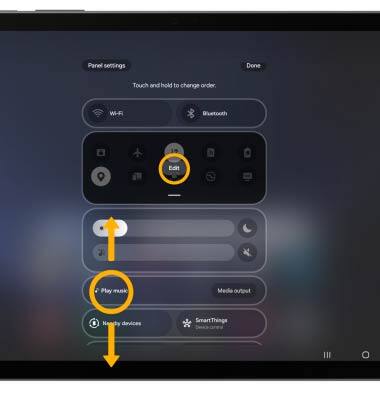
EDITA LA APARIENCIA: en la pantalla Quick Settings, selecciona el  ícono Edit. Selecciona y arrastra la ventana de configuraciones deseada hasta la ubicación que quieras. Para editar la sección de íconos, selecciona Edit, y luego selecciona el ícono deseado hasta la ubicación que quieras. Selecciona Done para guardar.
Tener acceso a aplicaciones adicionales
Deslízate hacia arriba desde el centro de la pantalla principal para obtener acceso a la bandeja Apps.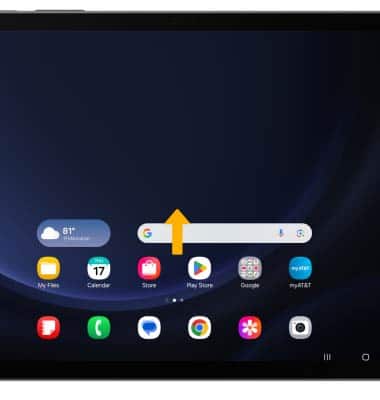
Habilitar/deshabilitar gestos
1. Deslízate hacia abajo desde la esquina superior derecha de la pantalla y luego selecciona el  ícono Settings.
2. Selecciona Advanced features, luego selecciona Motions and gestures.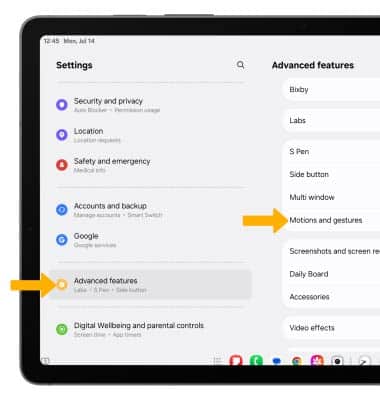
3. Selecciona los botones para activar o desactivar las configuraciones avanzadas que desees.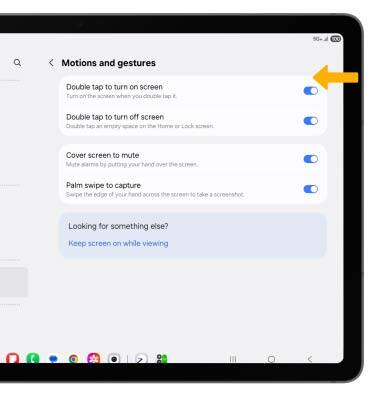
Obtén acceso y edita las configuraciones de la barra de navegación
ACCESO: para cambiar la forma en que interactúas con la barra de navegación, en la pantalla Settings, selecciona Display y luego selecciona Navigation bar.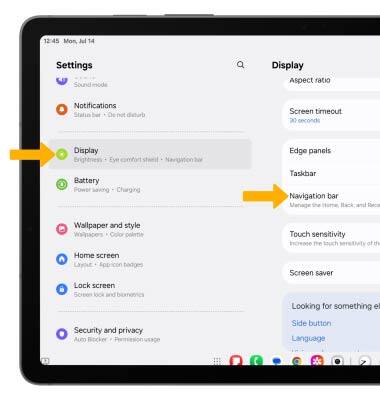
editar: Desde la pantalla de la barra de navegación, edita las configuraciones de la barra de navegación como desees: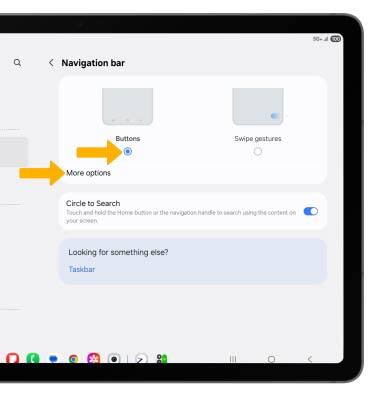
• BOTONES DE NAVEGACIÓN: selecciona Buttons para activar una barra de navegación basada en botones.
• CAMBIAR EL ORDEN DE LOS BOTONES: selecciona More options y luego selecciona el orden de los botones que desees.
• CAMBIAR LA POSICIÓN DE LOS BOTONES: selecciona More options y luego selecciona Button position. Selecciona la opción deseada.
Usar gestos en toda la pantalla
ACTIVA: si activas Swipe gestures podrás deslizar desde áreas diferentes de la pantalla para ir hacia adelante, hacia atrás, regresar a la pantalla principal y ver tus aplicaciones abiertas. En la pantalla de la barra de navegación, selecciona Swipe gestures.
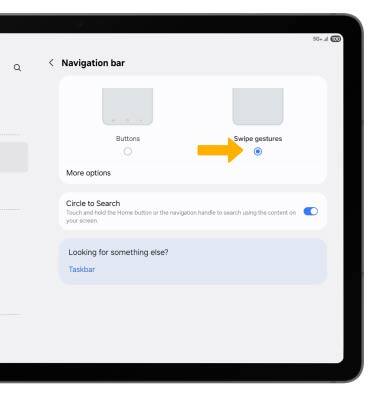
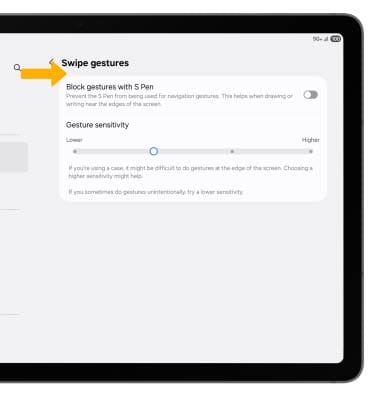
EDITAR: desde la pantalla de la barra de navegación, selecciona los botonesque desees. Para más configuraciones, selecciona More options.
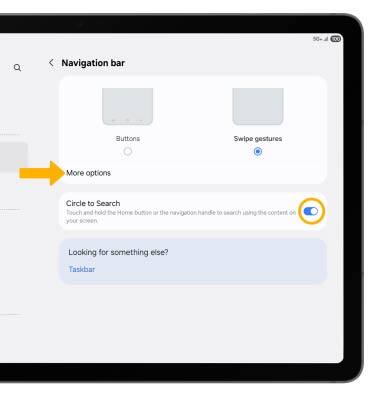
Edita las configuraciones según lo desees.
Accede a Keep Screen on while viewing
1. Deslízate hacia abajo desde la esquina superior derecha de la pantalla y luego selecciona el ícono Settings.
2. Selecciona Display y luego Screen timeout.
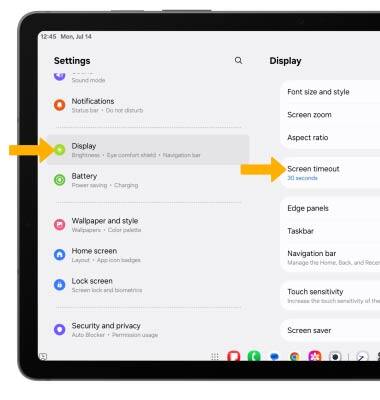
3. Selecciona el botón Keep screen on while viewing para colocarla en la posición de encendido o apagado.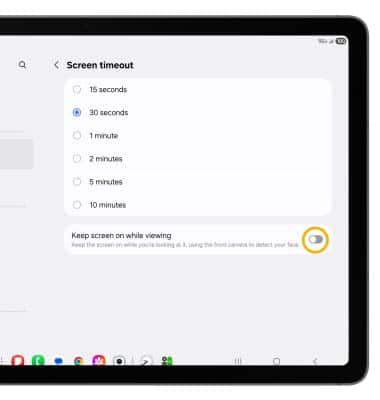
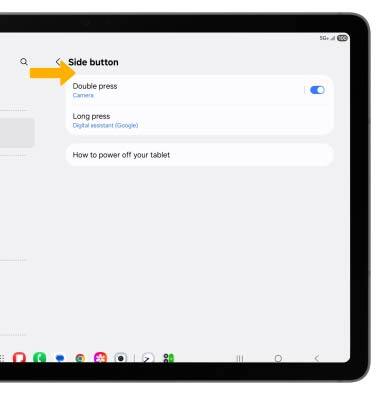
Tener acceso a las configuraciones del botón lateral
1. Deslízate hacia abajo desde la esquina superior derecha de la pantalla y luego selecciona el ícono Settings.
2. Selecciona Advanced features, luego selecciona el botón lateral.
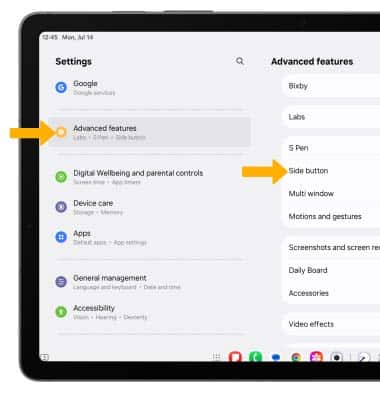
3. Edita las configuraciones según desees.