Avatar de Galaxy
Aprende cómo crear y usar un emoji animado personalizado en un mensaje.
En este tutorial, aprenderás a hacer lo siguiente:
• Crear tu Galaxy Avatar
• Usar Galaxy Avatar en mensajes
Crear tu Galaxy Avatar
1. Desde la pantalla principal, deslízate hacia arriba para acceder a la bandeja de aplicaciones, y luego navega y selecciona la  aplicación Avatar Stickers.
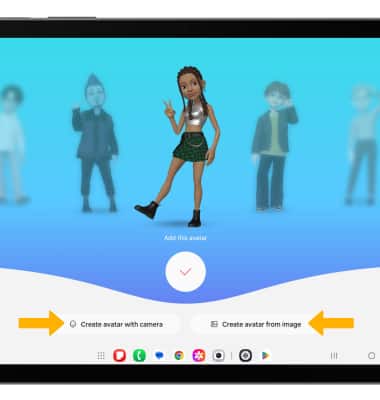
2. Selecciona la opción que desees.
Importante: Para este tutorial, se seleccionó Create avatar with camera.
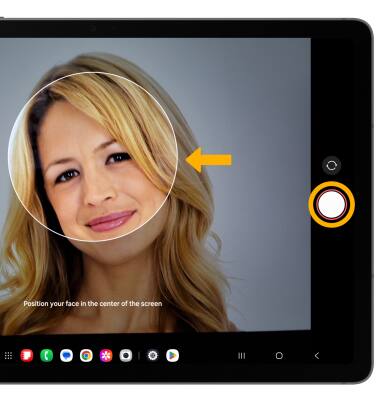
3. Usa la cámara para tomar una foto del rostro que deseas convertir en un emoji. Selecciona el ícono Capture.
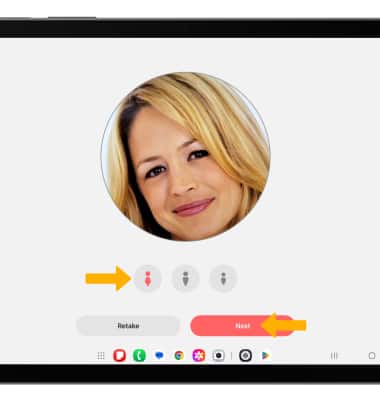
4. Selecciona el género deseado, luego selecciona Next.
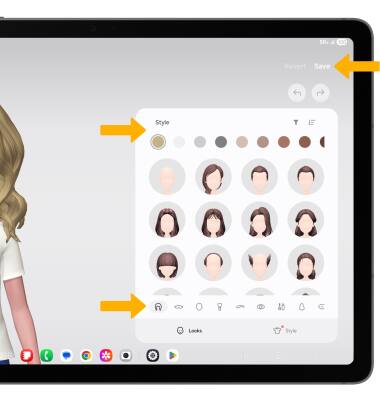
4. Edita tu emoji como desees según la cabeza, maquillaje, ropa y accesorios para la cabeza y más al seleccionar el ícono que desees. Selecciona Save cuando termines.
Usar Galaxy Avatar en mensajes
1. En la pantalla principal, selecciona la  aplicación Messages.
2. Selecciona Start chat, luego ingresa el contacto deseado.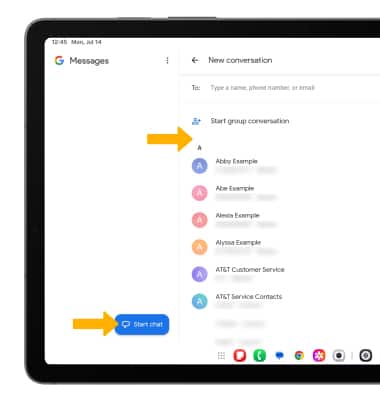
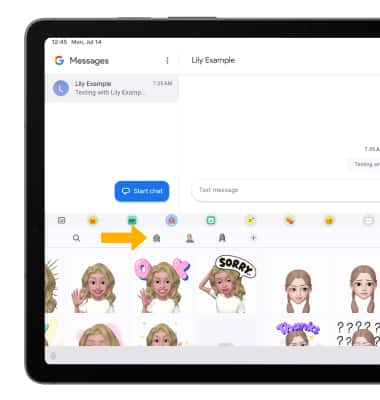
3. Selecciona el ícono Emoji.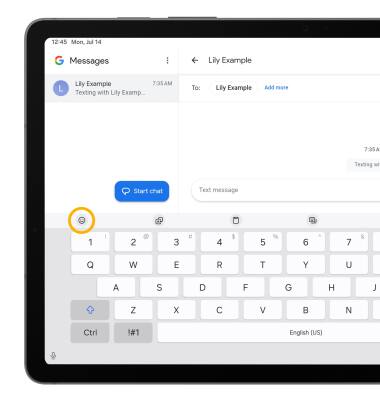
4. Selecciona el ícono My Emoji. Selecciona la etiqueta que desees y luego selecciona el ícono Send. 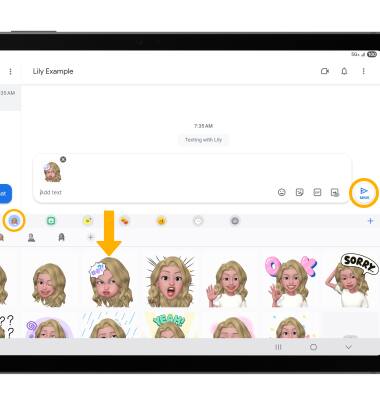
5. Puedes tener más de un Mi Emoji disponible para utilizar. Selecciona el ícono My Emoji que desees para cambiar entre My Emojis.