Pantalla
Cambia el brillo de la pantalla, el tiempo de inactividad y la orientación.

En este tutorial, aprenderás a hacer lo siguiente:
• Acceder a las opciones de pantalla a través de las configuraciones rápidas
• Obtén acceso a las opciones de pantalla a través de las configuraciones
• Editar la pantalla principal
Acceder a las opciones de pantalla a través de las configuraciones rápidas
Desliza dos dedos hacia abajo desde la barra de notificaciones para acceder a la configuración rápida extendida.
OPCIONES DE PANTALLA: selecciona la opción deseada para habilitar o deshabilitar la opción de la pantalla. También puedes seleccionar y mantener ciertas opciones de pantalla para acceder a las configuraciones.
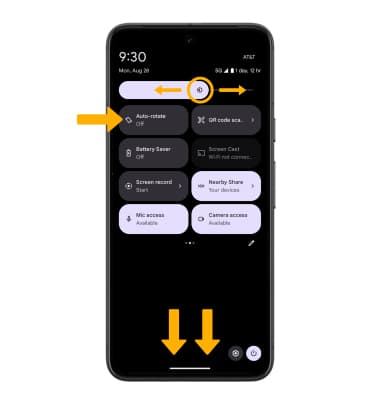
• BRILLO DE LA PANTALLA: selecciona y arrastra la barra deslizadora de brillo en la parte superior del menú Quick Settings hasta el nivel de brillo que desees.
• ROTACIÓN AUTOMÁTICA: selecciona el ícono Auto-rotate. Cuando esté habilitada la opción, la rotación automática cambiará automáticamente la orientación de la pantalla del dispositivo según como lo estés sosteniendo. Esta funcionalidad está desactivada en la pantalla principal en forma predeterminada.
Obtén acceso a las opciones de pantalla a través de las configuraciones
1. Deslízate hacia abajo desde la barra de notificaciones con dos dedos y luego selecciona el  ícono Settings.
2. Selecciona Display.
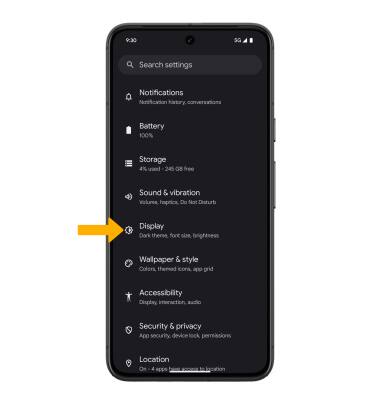
3. Selecciona el nombre de la opción de visualización que deseas para activar o desactivar.
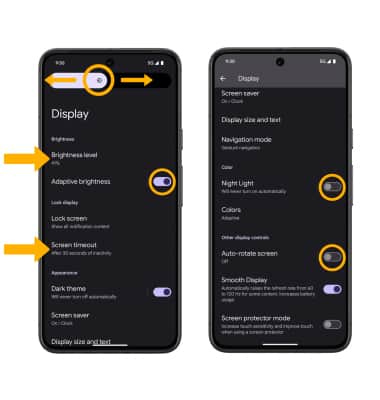
• BRILLO DE LA PANTALLA: selecciona Brightness level, luego selecciona y arrastra la barra deslizadora Brightness hasta el brillo que desees. Aumentar el brillo hasta la configuración de brillo más alto optimiza la pantalla para usar en la luz del sol directa.
• ADAPTIVE BRIGHTNESS: selecciona el interruptor Adaptive brightness.
• TIEMPO DE ESPERA DE LA PANTALLA: selecciona Screen timeout > la opción que desees.
• FILTRO DE LUZ AZUL: selecciona el botón Night Light. Night Light utiliza menos luz azul para no dañar tanto la vista. Puedes programar Eye comfort shield al seleccionar Night Light > Schedule > opción deseada.
• ROTACIÓN AUTOMÁTICA: selecciona el botón Auto-rotate screen. Cuando esté habilitada la opción, la rotación automática cambiará automáticamente la orientación de la pantalla del dispositivo según como lo estés sosteniendo. Puedes acceder a configuraciones adicionales al seleccionar Auto-rotate screen.
Editar la pantalla principal
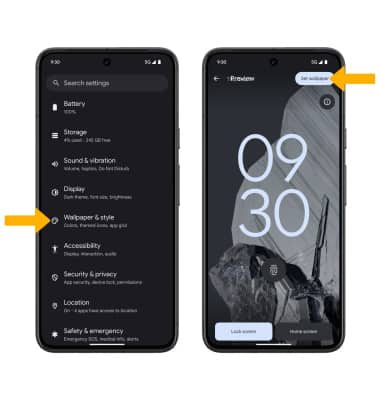
En la pantalla Settings, selecciona Wallpaper & style > selecciona el fondo de pantalla que desees para una vista previa. Selecciona Set wallpaper.