Enviar y recibir mensajes
Crea y responde mensajes de texto (SMS) o mensajes con imágenes (MMS), añade, guarda, mira adjuntos recibidos y más.
En este tutorial, aprenderás a hacer lo siguiente:
• Acceder al servicio de mensajes
• Redactar un mensaje
• Responder o reaccionar a una mensaje
• Eliminar un mensaje o secuencia de mensajes
• Usa Live Translate
Acceder al servicio de mensajes
En la pantalla del reloj, oprime el botón Digital Crown/Home, luego selecciona la  aplicación Messages.
Redactar un mensaje
1. Selecciona  ícono Compose.
2. Selecciona el campo Add Contact. Selecciona  ícono Microphone para dictar el contacto deseado. Selecciona
  ícono Add contact para elegir un contacto de la lista de contactos. Selecciona
  ícono Keypad para ingresar el número de teléfono deseado.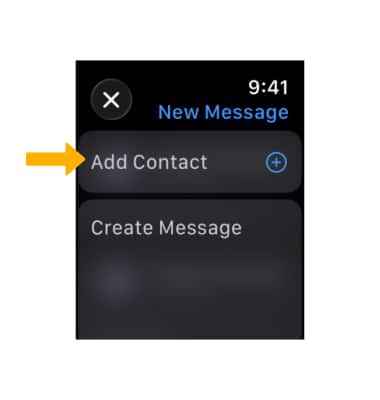
3. En la pantalla New Message, selecciona el campo Create Message.
Importante: Para editar las opciones de respuesta automática disponibles, consulta el tutorial Configuraciones del servicio de mensajes.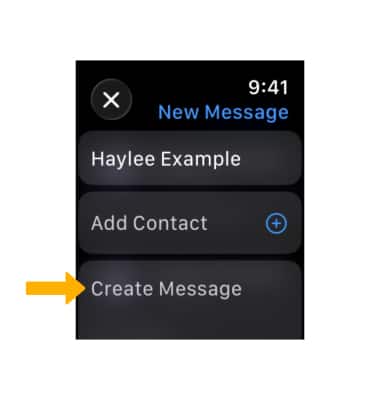
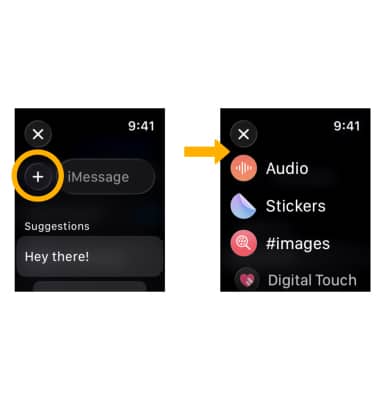
4. Selecciona el ícono Add para enviar mensajes de audio, stickers o mensajes con Digital Touch.
Importante: Para enviar un mensaje con foto, desde la pantalla del reloj oprime el botón Digital Crown/Home y luego selecciona la  aplicación Photos > la foto deseada >
  ícono Share > ícono Message y luego sigue las indicaciones.
5. En la pantalla Create Message, selecciona la opción de respuesta automática que desees o selecciona iMessage para enviar una respuesta personalizada. Selecciona el ícono Emoji para enviar emojis. Selecciona el ícono Keyboard para cambiar los métodos de entrada. Escribe el mensaje que desees y luego selecciona Done.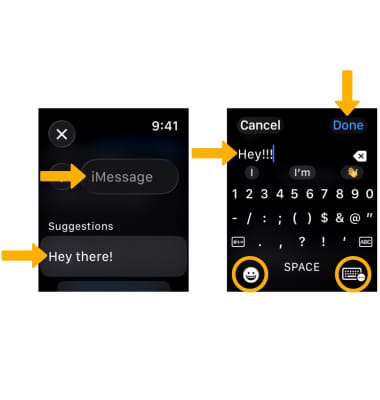
6. Cuando termines, selecciona Send.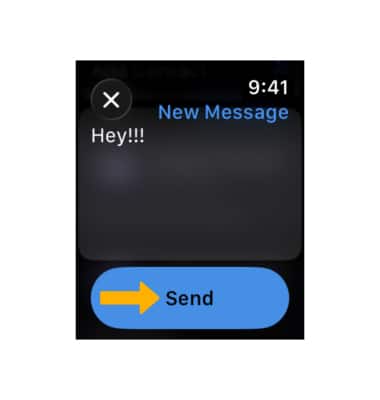
Responder o reaccionar a una mensaje
Desde la secuencia de mensajes deseada, selecciona la opción de ingreso de texto que quieras y luego sigue las indicaciones para enviar tu respuesta. 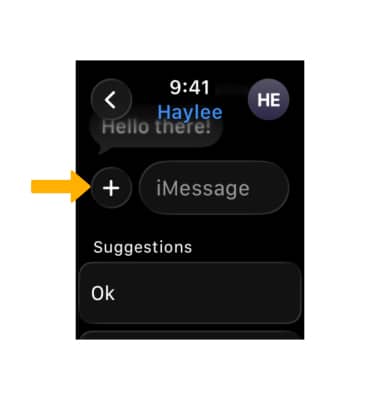
Para reaccionar a un mensaje, mantén seleccionado el mensaje que desees y luego selecciona la reacción que quieras. 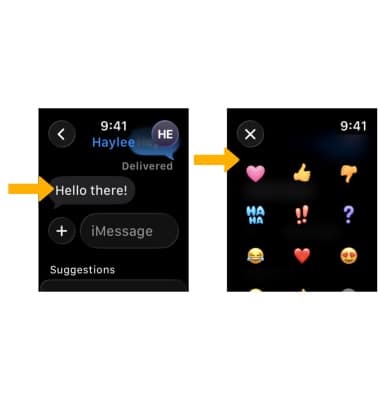
Eliminar una secuencia de mensajes de texto
En la pantalla de mensajes, selecciona y arrastra la secuencia de mensajes deseada hacia la izquierda y luego selecciona el ícono Delete. 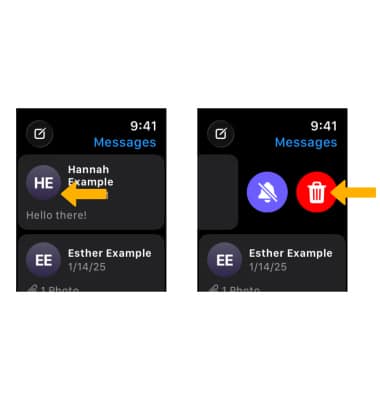
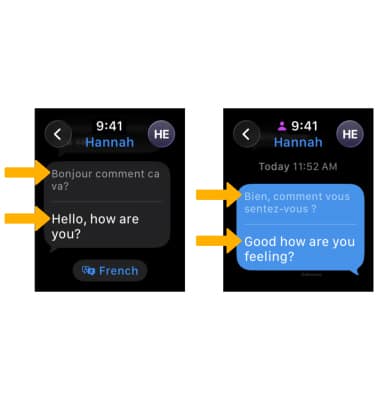
Usa Live Translate
Apple Watch ahora admite Live Translation en mensajes con Apple Intelligence. Live Translation permite que los mensajes de texto entrantes se traduzcan automáticamente al idioma preferido del usuario. Cuando el usuario responde, su respuesta se puede traducir instantáneamente para la persona con la que está teniendo una conversación.
Importante: Live Translation está disponible en Apple Watch Series 9, Apple Watch Series 10 y Apple Watch Ultra 2, con un iPhone compatible con Apple Intelligence. Para usar Live Translation en tu Apple Watch, debes tener los mismos idiomas descargados tanto en tu reloj como en tu iPhone vinculado.