Bloquear o desbloquear mensajes
Bloquea mensajes desde tu dispositivo.
En este tutorial, aprenderás a hacer lo siguiente:
• Bloquear mensajes
• Desbloquear mensajes
• Ver contactos y números bloqueados
• Filtrar iMessages de remitentes desconocidos
Bloquear mensajes
1. En la pantalla principal, selecciona la  aplicación Messages.
2. Selecciona la secuencia de mensajes que deseas. 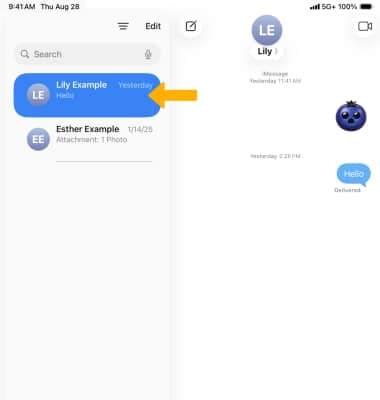
3. Selecciona el contacto en la parte superior de la pantalla para ver la información de contacto. Selecciona Block Contact y luego, Block Contact para confirmar. 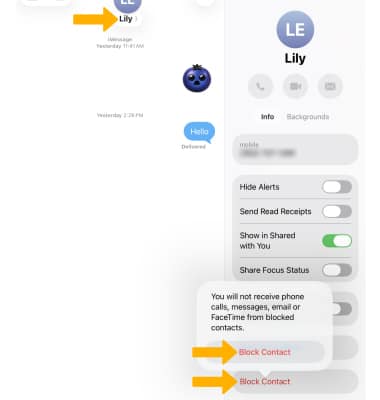
Desbloquear mensajes
Desde el contacto deseado, selecciona Unblock Contact. 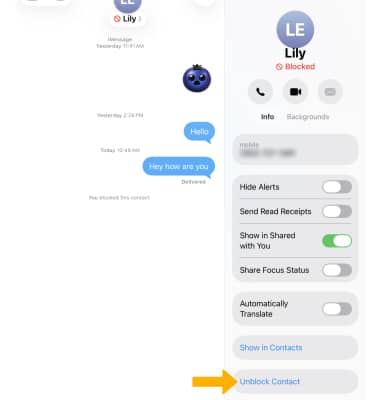
Ver contactos y números bloqueados
Desde la pantalla de inicio, selecciona  aplicación Settings > selecciona Apps > Messages > Blocked Contacts.
Importante: También puedes tener acceso a los números y contactos bloqueados al seleccionar la aplicación Settings > selecciona Apps > selecciona FaceTime > selecciona Blocked Contacts. Para añadir nuevos números bloqueados, desde la pantalla Blocked Contacts, selecciona Add Blocked Contact. Para desbloquear un número, selecciona Edit > selecciona el  ícono Remove junto al número que desees > Unblock. Obtén detalles en el artículo de ayuda de Apple Bloquea números de teléfono, contactos y correos electrónicos en tu iPhone o iPad.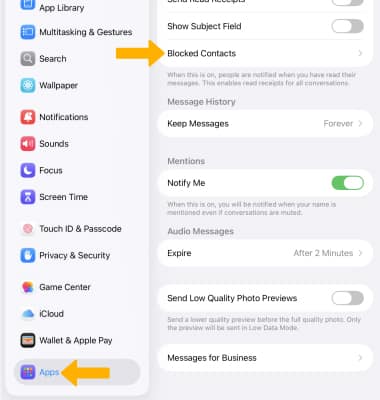
Filtrar iMessages de remitentes desconocidos
En la pantalla Messages, selecciona el  interruptor Screen Unknown Senders.
Importante: En la aplicación Messages, los iMessages filtrados se desviarán a una pestaña aparte. No recibirás notificaciones para los mensajes filtrados.