Configuración de mensajería
Cambia las alertas de notificaciones, personaliza las respuestas y otras configuraciones de mensaje de texto.
En este tutorial, aprenderás a hacer lo siguiente:
• Obtener acceso a las configuraciones del mensaje
• Ajustar las notificaciones
• Editar respuestas predeterminadas
Obtener acceso a las configuraciones del mensaje
1. En la pantalla principal de tu iPhone conectado, selecciona la  aplicaciónWatch
Importante: las configuraciones de los mensajes serán iguales a las configuraciones de mensajes de tu iPhone conectado en forma predeterminada. Este tutorial demuestra cómo editar de manera manual las configuraciones del mensaje.
2. Selecciona Messages. 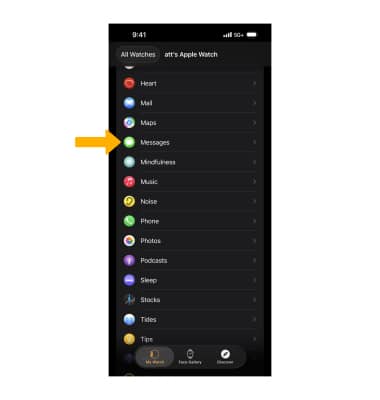
Ajustar las notificaciones
Desde la pantalla Messages Settings, selecciona Custom, luego selecciona la opción de notificación que desees. 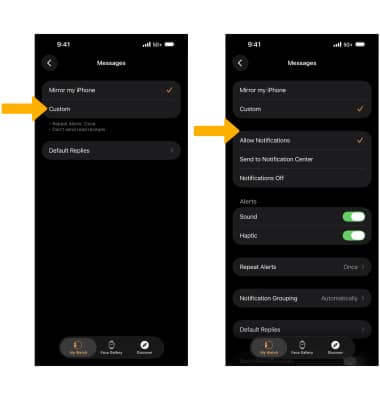
Editar respuestas predeterminadas
1. Selecciona Default Replies. 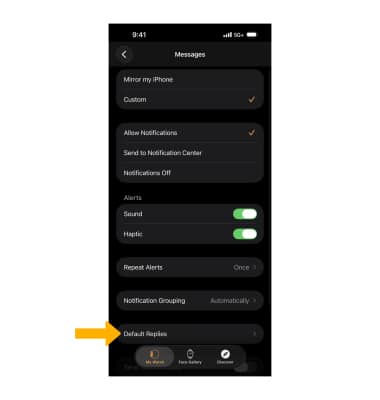
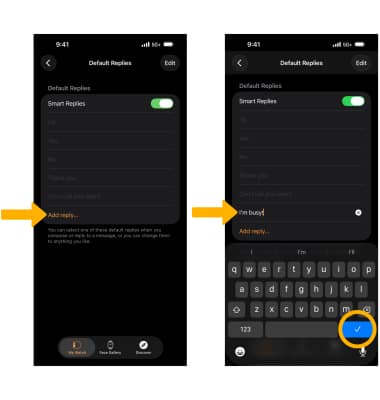
2. Para eliminar una respuesta predeterminada, selecciona Edit, luego selecciona el icono Remove junto a la opción deseada y selecciona Delete. Cuando termines, selecciona el ícono Checkmark.
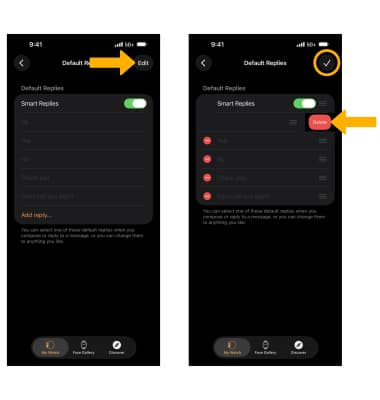
3. Para añadir una respuesta predeterminada, selecciona Add reply... Ingresa la respuesta que deseas y selecciona el ícono Checkmark.