Calendario
Accede al calendario en tu dispositivo y aprende a administrar eventos.
En este tutorial, aprenderá a:
• Cambiar el modo de vista
• Crear un evento
• Ve información del evento
• Editar un evento
• Eliminar un evento
• Crear un recordatorio
• Ve información de recordatorio
• Editar un recordatorio
• Completar un recordatorio
Para este tutorial, , seleccione el icono  Aplicación de calendario en su pantalla de inicio.
Si es la primera vez que abres la aplicación Calendar, revisa la indicación What's New in Calendar y luego selecciona Continúa. Revisa la indicación Permitir "Calendario" para acceder a tu ubicación, luego selecciona Permitir mientras se usa la aplicación, Permitir una vez or No permites.
Cambiar el modo de vista
Para cambiar la vista de calendario, seleccione el option en la parte superior de la pantalla.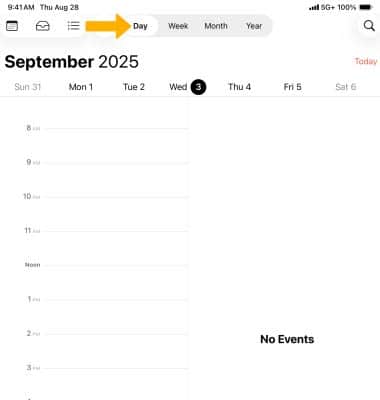
Crear un evento
En el Calendario, seleccione el icono  Añadir icono. Ingrese el informationy, a continuación, seleccione el icono Icono de marca de verificación.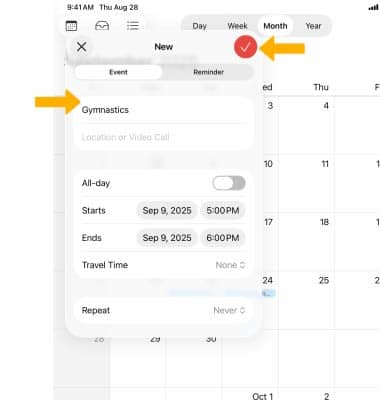
Ve información del evento
En el Calendario, seleccione el deseadoevent.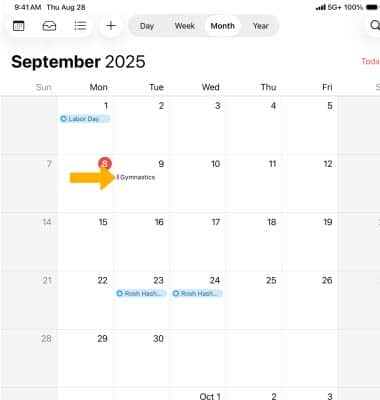
Editar un evento
1. Desde el evento deseado, select Modificar. 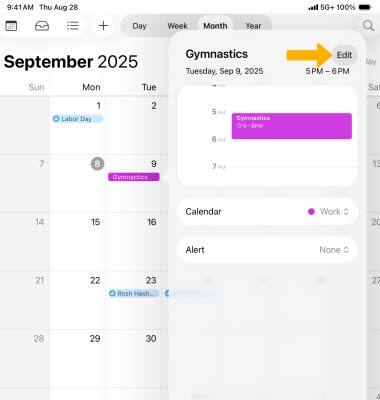
2. Edite el archivo fields según lo desees, luego selecciona el ícono Icono de marca de verificación.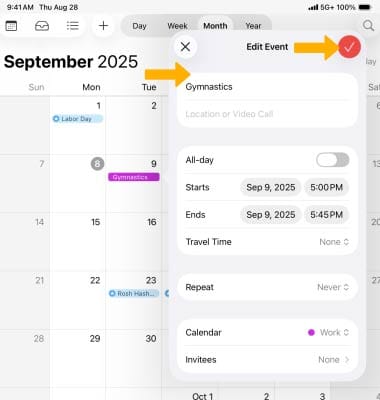
Eliminar un evento
1. En el evento deseado, seleccione Eliminar evento.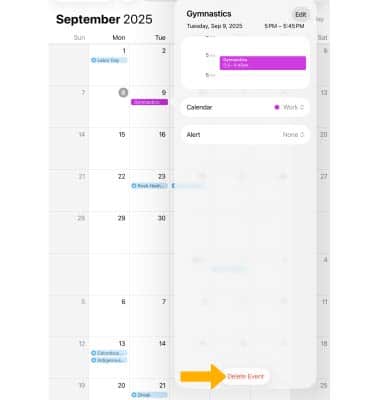
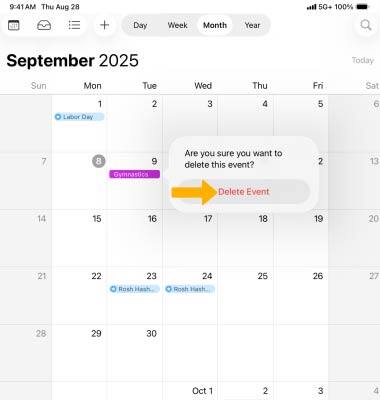
2. Seleccione Eliminar evento de nuevo para confirmar.
Crear un recordatorio
En el calendario, seleccione el Añadir icono. Seleccione el icono Pestaña Recordatorioy, a continuación, introduzca el icono information. Cuando haya terminado, seleccione el icono Icono de marca de verificación.

Ve información de recordatorio
En el Calendario, seleccione el deseadoreminder.
Editar un recordatorio
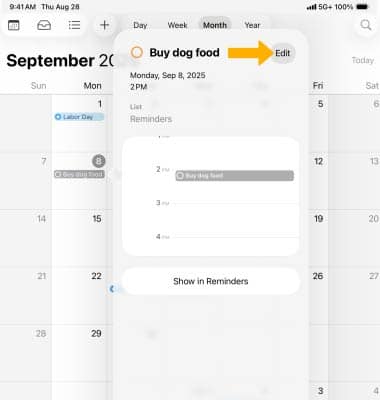
1. En el recordatorio deseado, seleccione Modificar.
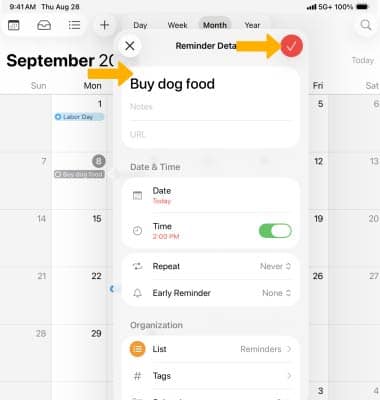
2. Edite el archivo fields según lo desees, luego selecciona el ícono Icono de marca de verificación.
Completar un recordatorio
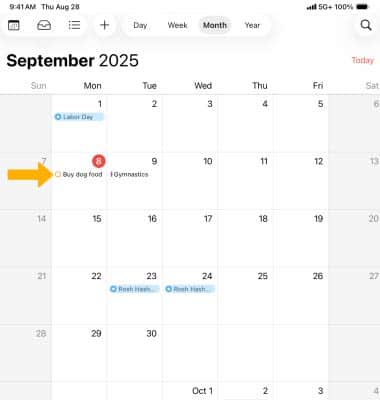
Para marcar un recordatorio como completado, seleccione el circle junto al recordatorio deseado.