Siri
Obtén información sobre cómo usar el asistente virtual Siri para ayudarte a hacer las cosas en tu iPad.
En este tutorial, aprenderá a:
• Usa Siri
• Cambiar el sonido de Siri
• Hacer preguntas a Siri
• Hazle saber a Siri quién eres
• Usa accesos directos de aplicaciones integrados
• Crear accesos directos
• Leer mensajes entrantes
Siri te permites usar tu voz para enviar mensajes, programar reuniones, realizar llamadas telefónicas y más. Siri es el asistente personal inteligente que te ayuda a hacer las cosas con solo pedirlo. Le permites usar su voz para enviar mensajes, programar reuniones, realizar llamadas telefónicas y más. Pero Siri no es como el software tradicional de reconocimiento de voz que requiere que recuerdes palabras clave y digas comandos específicos. Siri entiendes tu hablas natural y te haces preguntas si necesita más información para completar una tarea. Siri puedes emparejar de forma inteligente tus rutinas diarias con apps de terceros para sugerirte atajos convenientes justo cuando los necesitas. Obtén más información en el artículo de soporte de Apple Acerca de Siri.
Para ciertos modelos de iPad, puedes hacer que Siri toque ChatGPT cuando sea útil. Visita nuestro ChatGPT con Apple Intelligence artículo.
Usar Siri
1. Para preguntarle algo a Siri, mantén presionado el botón Botón de reposo/activación hasta que escuche dos pitidos rápidos y vea el Icono de Siri en la pantalla.
Nota: Primero deberá activar Siri seleccionando el  Aplicación de configuración > Siri > Habla con Siri > seleccione el icono
  Presione Botón superior para el interruptor Siri. Seleccione Habilitar Siri para confirmar. Seleccione el icono
  Interruptor Permitir Siri cuando está bloqueado para activar o desactivar Siri en la pantalla de bloqueo.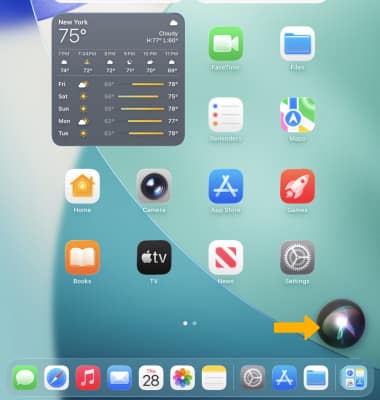
2. Si usas iPadOS 26 o posterior, puedes hacerle una pregunta a Siri diciendo "Siri" sin tener que mantener presionado el botón de reposo / activación.
Nota: Primero deberás cambiar la configuración de Siri. En la pantalla Siri y Buscar, selecciona Escucha luego seleccione "Siri" o "Oye Siri". Si es la primera vez que activas "Siri" y "Oye Siri", selecciona Continuar y sigue las instrucciones para completar la configuración.
Cambiar el sonido de Siri
En la pantalla de inicio, seleccione el Aplicación de configuración > Siri > Voz. Los géneros de voz disponibles varían según el país y la región. Para cambiar el idioma, en la pantalla Siri y búsqueda, selecciona Idioma.
Nota: Tu dispositivo iPadOS inicialmente usa una voz compacta para Siri. Tu dispositivo descargará e instalará automáticamente una voz con un sonido más natural cuando te conectes por primera vez a la alimentación y a una red Wi-Fi. 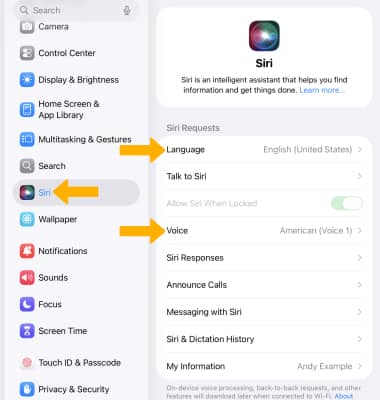
Hazle preguntas a Siri
1. Puedes pedirle a Siri que haz una llamada, encuentra un negocio y obtenga indicaciones, programe recordatorios y reuniones, buscas en la web, identifique canciones con Shazam y más. Incluso puedes preguntarle a Siri "¿Qué puedes hacer por mí?" Seleccione Más información sobre Siri para ve ejemplos de cosas que Siri puedes hacer, junto con las formas en que puedes pedir cosas.
Nota: Para obtén información sobre las cosas adicionales que puedes preguntarle a Siri, visita el artículo de soporte de Apple: Haz más con Siri.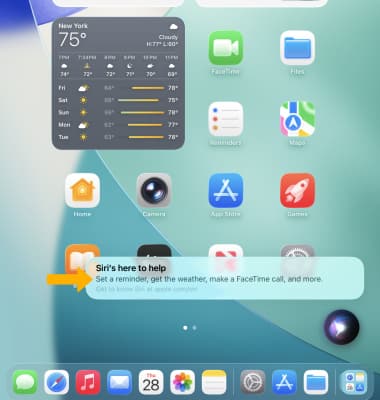
2. El ícono de Siri se expande a para que sepas cuándo Siri está escuchando y procesando tu solicitud. Después de iniciar un diálogo con Siri, selecciona el icono Icono de Siri para hablar con él de nuevo. 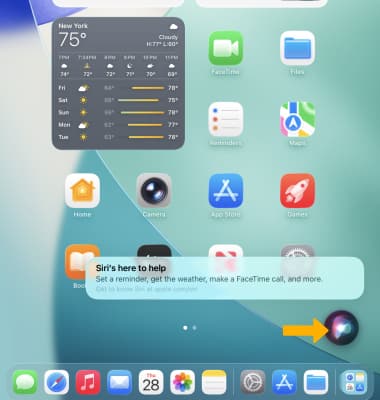
Hazle saber a Siri quién eres
1. Si Siri sabes quién eres, puedes usar tu información para ayudarte mejor. Para asegurarte de que Siri sabe quién eres, en la pantalla Siri y búsqueda selecciona Mi información. 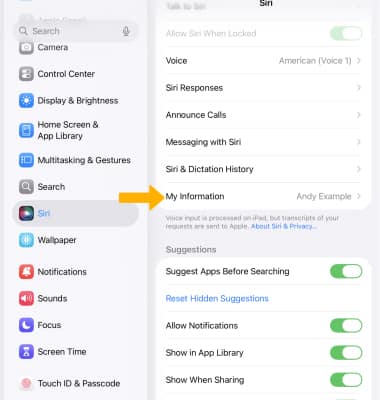
2. Navegue y seleccione su Contacto. Su información se usa para preguntas como "¿Cómo llego a casa?" o "¿Qué buenos restaurantes hay cerca del trabajo?"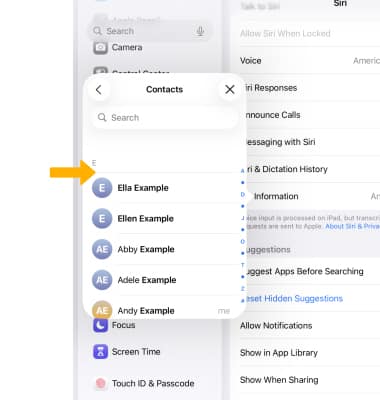
Usar atajos de aplicaciones integrados
Siri hará sugerencias de accesos directos en la pantalla de bloqueo y dentro de las aplicaciones en función de cómo uses todos los aplicación. Por ejemplo, si usa la misma aplicación todas las mañanas cuando se despierta, Siri recopilará esta información y comenzará a sugerir esa aplicación en la pantalla de bloqueo todas las mañanas para facilitar el acceso. Para activar o desactivar las sugerencias de Siri en la pantalla bloqueada o las sugerencias en la aplicación, en la pantalla de Siri, desplázate y selecciona Aplicaciones > seleccione el app > seleccione el switch para activar o desactivar las funciones según lo desee.
Importante: para activar o desactivar todas las sugerencias de Siri, desde la pantalla de Siri y búsqueda, selecciona el switch enumerados en ANTES DE BUSCAR. 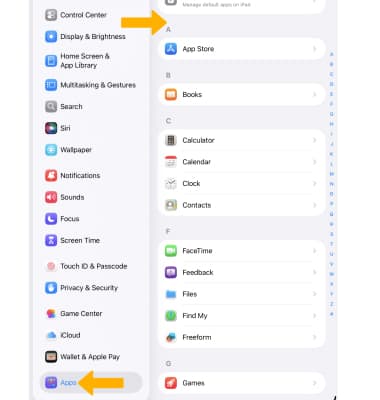
Crear accesos directos
1. Los atajos de Siri ofrecen una forma rápida de hacer las cosas con tus aplicaciones con solo un toque o preguntándole a Siri. La app Atajos te permites crear atajos personales con varios pasos desde tus apps favoritas. En la pantalla de inicio, navega y selecciona el icono  Aplicación Atajos.
2. Seleccione el  Añadir icono.
Nota: Para crear atajos más avanzados que hagan que tu dispositivo reaccione a los cambios en las condiciones, selecciona el ícono  Icono de barra lateral > Automatización > Nueva automatización Luego sigue las indicaciones para completar la configuración.
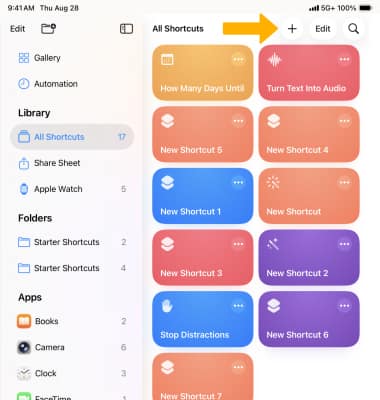
3. Seleccione el app o bien suggestiony, a continuación, sigues las indicaciones para completar la configuración del acceso directo.
Nota: Para obtén más información sobre cómo crear atajos simples o complejos, visite el Guía del usuario de Atajos.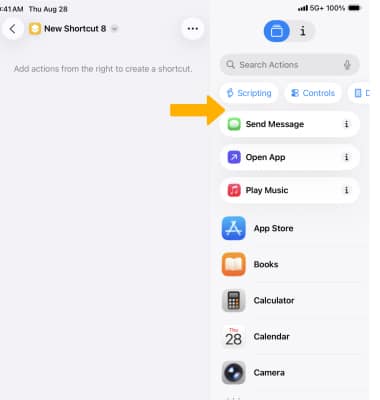
Leer mensajes entrantes
Cuando no puedas comunicarte con el teléfono, puedes hacer que Siri te lea los mensajes a través de los AirPods o Powerbeats Pro. Para activar los anuncios automáticos de mensajes a través de Siri cuando los AirPods están conectados, en la app Ajustes, selecciona  Notificaciones > Anunciar mensajes con Siri > Anunciar mensajes con el interruptor Siri para colocarlo en la posición ON.
Nota: Esta función no es compatible con los AirPods originales. Debes tener los AirPods 2 o Powerbeats Pro conectados al iPhone para usar esta función y acceder a estos ajustes. Puedes responder a los mensajes hablando con Siri. Para permitir que Siri envíe mensajes sin leerlos antes de enviarlos, selecciona el icono Enviar respuestas sin interruptor de confirmación.