Aplicaciones en ventana
Tener varias aplicaciones abiertas y activas al mismo tiempo.
En este tutorial, aprenderá a:
• Habilitar aplicaciones en ventana
• Abrir una aplicación
• Ajustar el tamaño de la ventana
• Cerrar una ventana
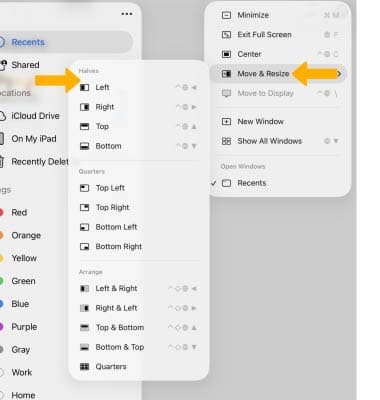
• Acceda a Split View a través de los controles en la parte superior de la pantalla
Habilitar aplicaciones en ventana
1. En la pantalla de inicio, selecciona el ícono  Aplicación de configuración.
2. Seleccione Multitarea y gestosy, a continuación, seleccione Aplicaciones en ventana.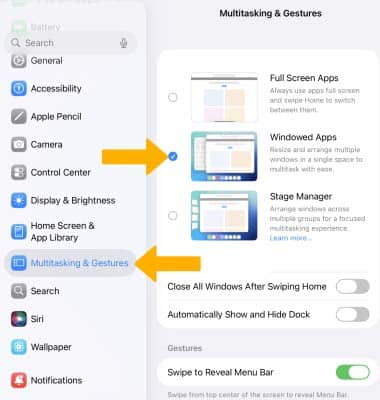
Abrir una aplicación
1. Abra un aplicación.
Nota: Para esta demostración, el  Aplicación de calendario fue seleccionado.
2. Deslizar down de la parte superior de la pantallay, a continuación, seleccione el icono  Icono de menú.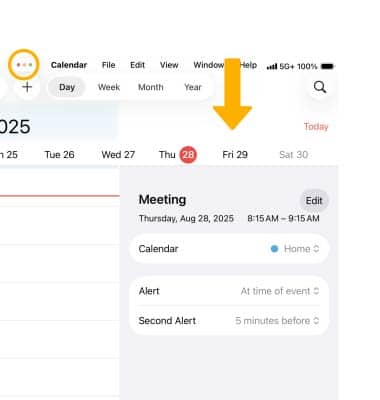
3. Seleccione el icono Icono Salir de pantalla completa.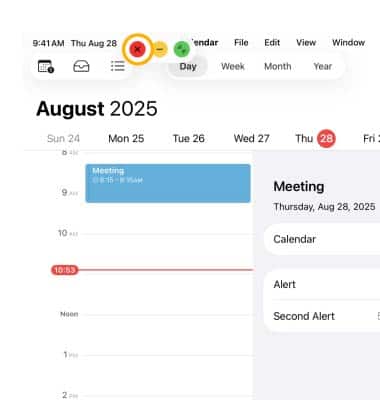
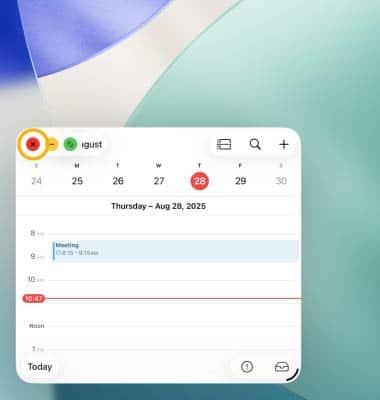
4. Cuando una aplicación está en modo de ventana, puedes mover la aplicación de un lado a otro o hacia arriba y hacia abajo por Seleccionar y arrastrar el parte superior de la ventana a la ubicación deseada. Puede cambiar el tamaño de la ventana seleccionando y arrastrando el botón Icono de esquina En abajo a la derecha de la aplicación.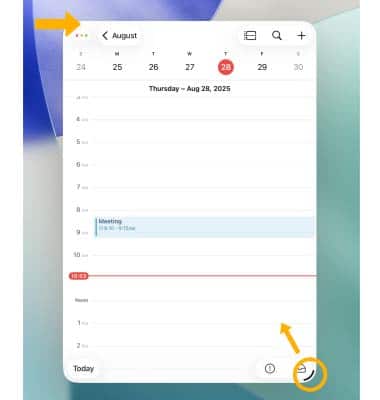
Ve aplicaciones en paralelo
Cerrar una ventana
Icono de menú con ventanay, a continuación, seleccione el icono Cerrar icono.