Acceda, almacene fotos y videos
Obtén información sobre cómo acceder a tus fotos y videos y almacenarlos.
En este tutorial, aprenderá a:
• Agregar subtítulos a fotos y videos
• Guardar fotos en iCloud
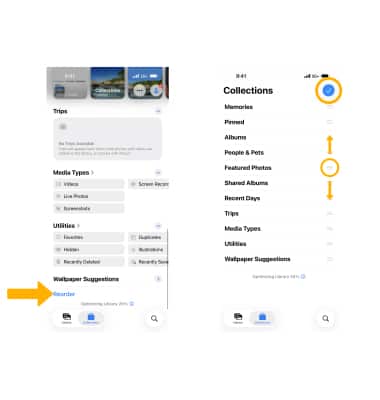
• Fijar, personalizar y reordenar una colección
Acceder a fotos y videos
 Aplicación de cámara.
2. Seleccione el Icono de vista previa.
 Fotos app.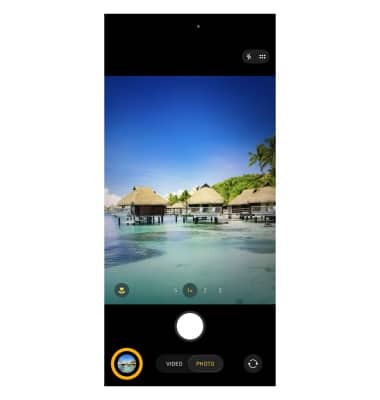
Añadir subtítulos a fotos y vídeos
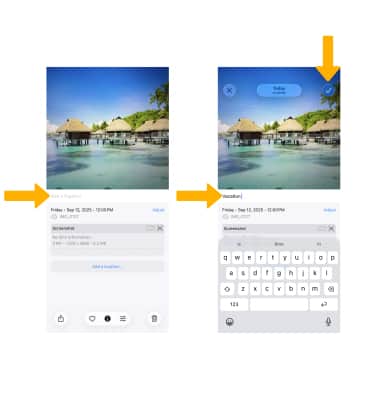
Aplicación Fotos.2. Navegue y seleccione el deseado photoy, a continuación, desliza up de la foto deseada .

3. Seleccione el Agregar un campo de leyenday, a continuación, introduzca el deseado leyenda or label. Cuando termines, selecciona Icono de marca de verificación.
Nota: Con Fotos de iCloud activado, los subtítulos se sincronizarán sin problemas en todos tus dispositivos.
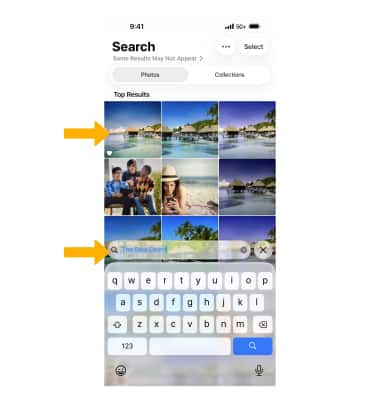
4. Para buscar una foto o un vídeo, desde el icono
Fotos: seleccione el icono Icono de búsqueda luego seleccione el icono Campo de búsqueda. Ingrese parte o la totalidad de los caption. Todas las imágenes que cumplan con sus términos de búsqueda serán displayed. 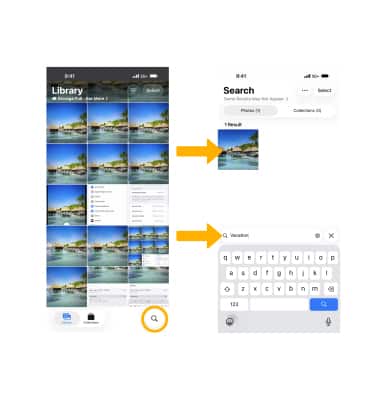
Guardar fotos en iCloud
1. En la pantalla de inicio, seleccione el  Aplicación de configuración.
2. Desplázate y selecciona Aplicaciones. Desplácese y seleccione Fotos.
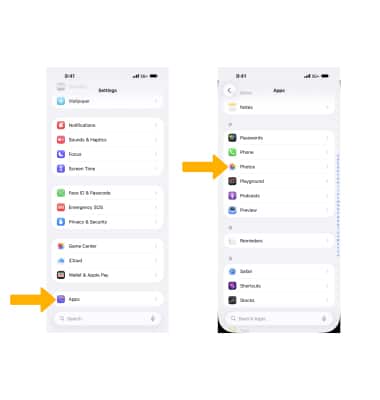
3. Asegúrese de que el  Interruptor de fotos de iCloud está en la posición On.
Nota: iCloud cargará automáticamente y almacenará de forma segura todas tus fotos y videos para que puedas navegar, buscar y compartir desde cualquiera de tus dispositivos. Más información en los sitios web de Apple Configuración de iCloud y Soporte de iCloud. Inicia sesión en iCloud desde una computadora en icloud.com.
Buscar por tema
La nueva aplicación Fotos mantiene tu biblioteca organizada y haces que sea muy fácil encontrar fotos rápidamente. Su aspecto hermoso pero familiar pones todo lo que desea al alcance de su mano, para que puede pasar menos tiempo buscando y más tiempo disfrutando de sus recuerdos. Apple Intelligence en la aplicación Fotos permites a los usuarios buscar fotos y videos describiendo lo que buscan en lenguaje natural.
1. En la pantalla de inicio, seleccione el Aplicación Fotos.
2. Seleccione el icono Icono de búsqueda.
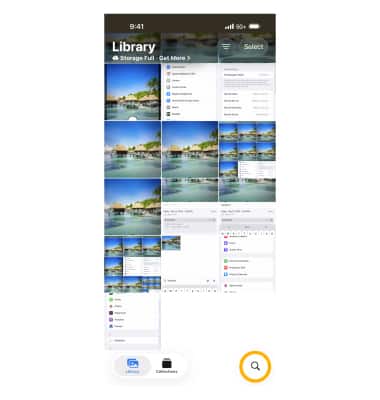
3. Ingrese a palabra clave o bien Descripción de la imagen (como Días recientes, Viajes, Personas o Mascotas) relacionadas con la foto que desea encontrar. Los resultados serán displayed.
Fijar, personalizar y reordenar una colección
PIN A COLLECTION: 1. Colecciones organiza automáticamente su biblioteca por tema, para que puede consultar sus días recientes, personas y mascotas, viajes y más. Desde el Aplicación Fotos, desplácese y seleccione Editar junto a Colecciones ancladas.
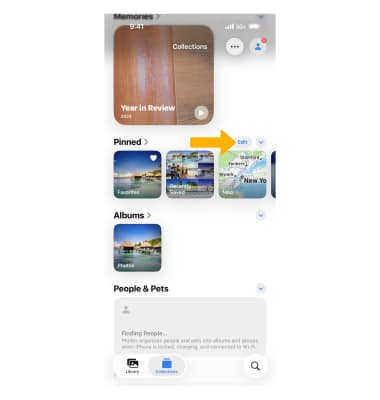
2. Seleccione el icono Colección que quieras agregar.
Nota: Se seleccionó Favoritos.
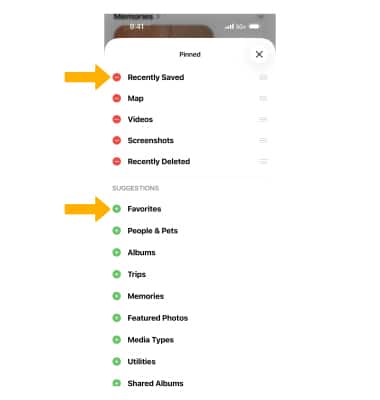
3. La colección será mostrado en Colecciones ancladas.
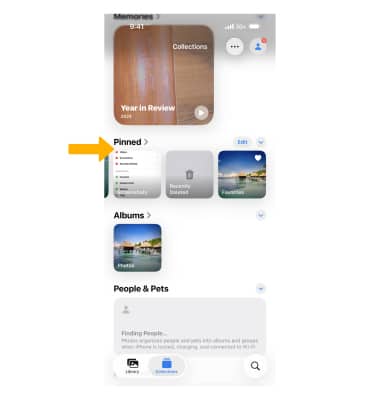
PERSONALIZAR Y REORDENAR UNA COLECCIÓN: 1. Reordena las colecciones y elige elementos para tenerlos al alcance de tu mano en Colecciones ancladas, para que puedas acceder rápidamente al contenido que más te interesa. De the Fotos, desplázate y selecciona Reordenar.
2. Seleccione el Icono de marca de verificación junto a la colección deseada para mostrar u ocultar la colección. Seleccione y arrastre el collection al deseado location.