Buscar mi iPhone
Usa Buscar mi iPhone para localizar tu dispositivo y tomar medidas adicionales para recuperarlo y mantener tus datos seguros.
En este tutorial, aprenderá a:
• Activar o desactivar Buscar
• Usar Buscar
Turn Find My On or Off
1. En la pantalla de inicio, seleccione el  Aplicación de configuración.
Nota: Para ve todos tus dispositivos en Buscar mi iPhone, usa el mismo Apple ID cuando configure todos los dispositivo.
2. Seleccione su Apple IDy, a continuación, seleccione Encontrar mi.
Nota: Si se te pides que inicies sesión, introduce tu Apple ID. Si no tienes una, selecciona Crear un nuevo Apple IDy, a continuación, sigue las instrucciones.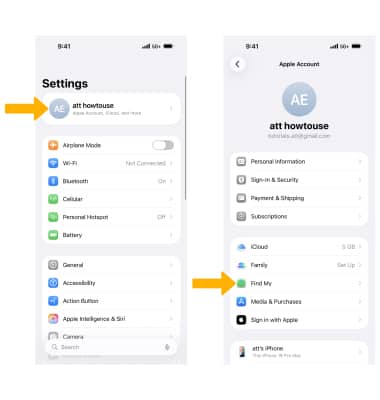
3. Seleccionar Buscar mi iPhoney, a continuación, asegúrese de que el  Buscar mi iPhone y Enviar modificadores de última ubicación están en la posición On.
Nota: Cuando enciende Buscar mi iPhone, el bloqueo de activación también se activa automáticamente. El bloqueo de activación haces que sea más difícil para cualquier persona usar o vender tu iPhone si alguna vez lo pierdes o te lo roban. Para obtén más información, visita el artículo de soporte de Apple Bloqueo de activación de Find My iPhone. Si pierdes o te roban el dispositivo y el nivel de carga de la batería es muy bajo, su ubicación se envía automáticamente a Apple. Cuando usas Buscar mi iPhone para Localiza ese dispositivo, ves dónde estaba antes de que su batería se agotara.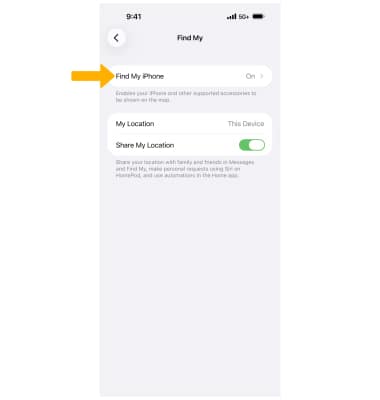
4. Para desactivar Buscar mi iPhone, selecciona el icono Interruptor Buscar mi iPhoney, a continuación, introduzca su Contraseña de ID de Apple y seleccione Apaga. 
5. Si formas parte de una familia de Compartir en familia, puedes usar Encontrar para ayudar a encontrar los dispositivos iOS (iOS 8 o posterior) y las computadoras Mac (OS X v10.10 o posterior) de los miembros de tu familia. Para configurar Compartir en familia, en la pantalla del ID de Apple, selecciona Familiay, a continuación, seleccione Continuar y sigue las indicaciones.
Nota: Cada miembro de la familia debes configurar sus dispositivos y computadoras para compartir sus ubicaciones con otros miembros de la familia. En un dispositivo iOS: Ir a Ajustes > iCloud > Compartir mi ubicación. En una Mac: Abre las preferencias de iCloud, haz clic en Administrar Compartir en familiay, a continuación, seleccione familia uno a la vez. Para obtén más información, consulta el artículo de soporte de Apple Compartir en familia.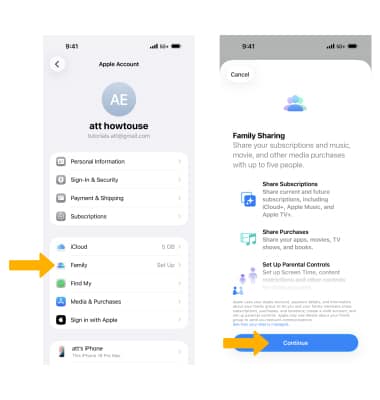
Usar Buscar
1. Desde la pantalla de inicio, navegue y seleccione el  Buscar mi aplicación.
2. Seleccionar Continuar.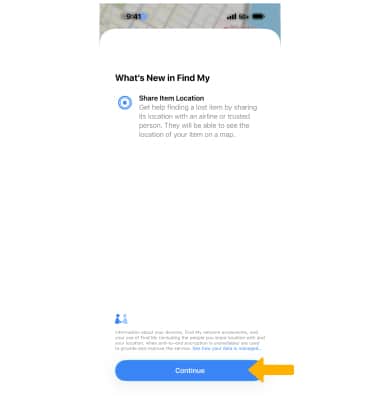
3. Seleccione el icono Ficha Dispositivosy, a continuación, seleccione el deseadoDispositivo iOS.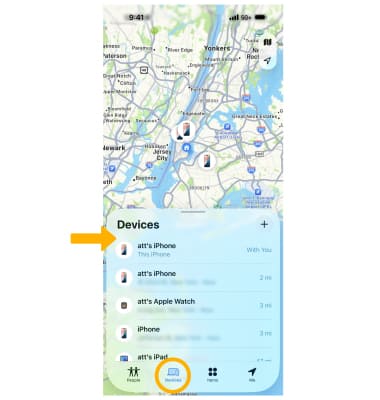
4. El lugar será . Deslizar up desde el menú inferior para ve las opciones ampliadas y luego seleccione el deseadooption: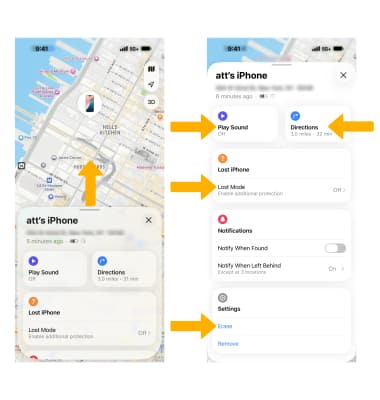
• PLAY SOUND: Para hacer sonar el dispositivo de forma remota, seleccione Reproducir Sonido.
• DIRECTIONS: Para obtén indicaciones directamente a tu dispositivo, selecciona Instrucciones.
• MARK AS LOST: Para marcar el dispositivo como perdido, seleccione Modo perdido Luego sigue las indicaciones.
• ERASE IPHONE: Para borrar el dispositivo de forma remota, selecciona Borrar.
Nota: Aprenda a Localiza tu dispositivo, reproducir un sonido, Bloquea y rastrea tu dispositivo, or Borra tu dispositivo de forma remota. Obtén más información en los artículos de soporte de Apple Si pierdes o te roban el iPhone y Obtén ayuda para usar Buscar mi iPhone.