En este tutorial, aprenderás a hacer lo siguiente:
• Detener una aplicación
• Verificar las actualizaciones de iOS
• Verifica las actualizaciones de la aplicación
• Eliminar una aplicación
• Reinstalar una aplicación
• Administrar los datos de la aplicación
Detener una aplicación
Desliza hacia arriba desde la parte inferior de la pantalla sin quitar el dedo para ver las aplicaciones recientes. Desliza la aplicación deseada hacia arriba para cerrarla.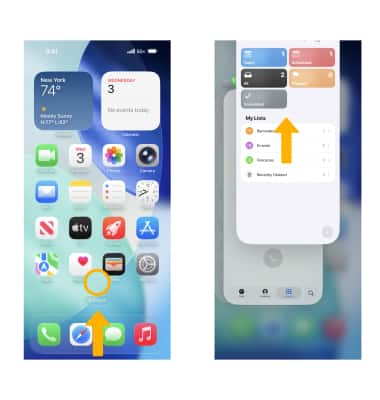
Verificar las actualizaciones de iOS
Conecta el dispositivo a la electricidad y a Internet con Wi-Fi, luego, desde la pantalla principal, toca  aplicación Settings. Selecciona General, luego selecciona Software Update.
Importante: Si hay una actualización disponible, selecciona Download e Install y sigue las indicaciones en la pantalla.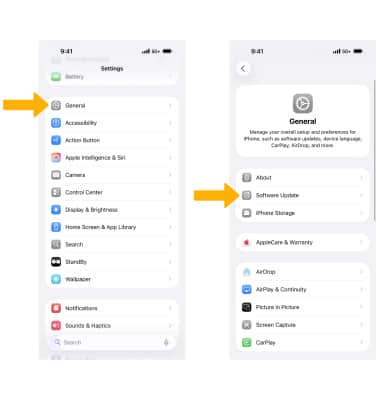
Verifica las actualizaciones de la aplicación
1. Desde la pantalla principal, selecciona la  aplicación App Store y luego selecciona el
  ícono de cuenta de usuario.
2. Las actualizaciones de aplicaciones figurarán en AVAILABLE UPDATES o UPCOMING AUTOMATIC UPDATES. Selecciona Update junto a la aplicación deseada para actualizar una aplicación individual. Selecciona Update All para actualizar todas las aplicaciones con una actualización disponible.
Importante: las actualizaciones automáticas de las aplicaciones están activadas en forma predeterminada. Para ahorrar batería, desactiva las actualizaciones automáticas. Desde la pantalla de inicio, selecciona aplicación Settings > selecciona App Store > selecciona el  botón App Updates.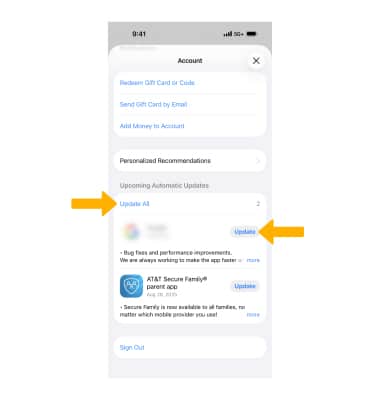
Elimina una aplicación
Mantén oprimida la aplicación deseada, luego selecciona Remove App > Delete App > selecciona Delete otra vez para confirmar.
Importante: Para eliminar una aplicación de la pantalla principal pero al mismo tiempo guardar todos los datos de la aplicación, mantén seleccionada la aplicación que deseas > selecciona Remove app > Move to App Library.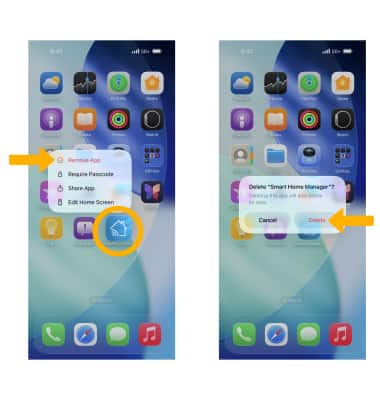
Reinstala una aplicación
Desde la pantalla de inicio, selecciona la aplicación App Store > pestaña Search > campo Search > ingresa el nombre de la aplicación > selecciona una sugerencia o búsqueda > selecciona el  ícono Download que está junto a la aplicación que deseas. La aplicación tardará un momento en descargar. Cuando termines, selecciona Open.
Administrar los datos de la aplicación
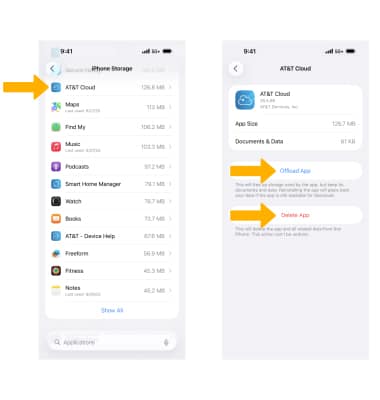
1. En la pantalla principal, selecciona la aplicación Settings.
2. Selecciona General, luego selecciona iPhone Storage.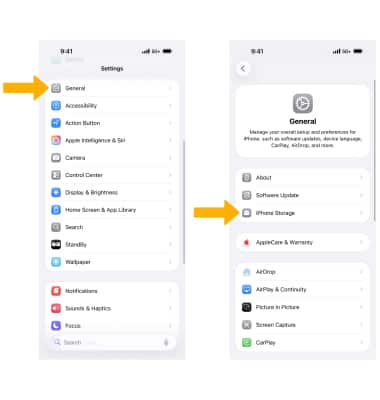
3. Selecciona la aplicación que desees. Selecciona Offload App para eliminar la aplicación pero conservar sus documentos y datos. Selecciona Delete App para eliminar la aplicación y todos los datos relacionados.