Compass
Averigua en qué dirección mira tu Apple Watch, así como su ubicación y elevación actuales.

En este tutorial, aprenderás a hacer lo siguiente:
• Tener acceso a la aplicación de brújula
• Ver información sobre la dirección
• Crear y editar puntos de referencia de la brújula
• Usar Backtrack
• Usar Elevation view
Tener acceso a la aplicación de brújula
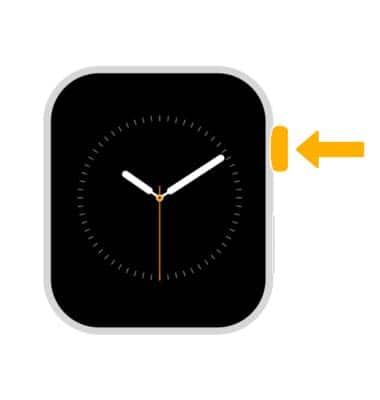
En la pantalla del reloj, oprime el botón Digital Crown/Home luego selecciona la  Aplicación de brújula.
Ver información sobre la dirección
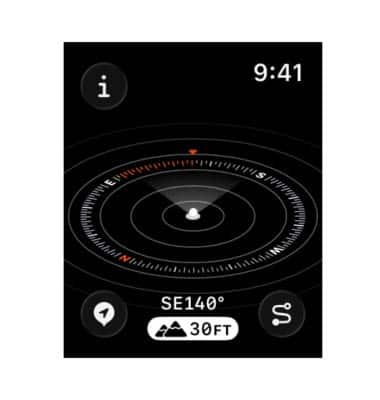
Tu orientación aparece en el centro de la esfera del reloj.
Importante: También puedes ver el rumbo, la elevación, la inclinación y las coordenadas al seleccionar el  ícono Info.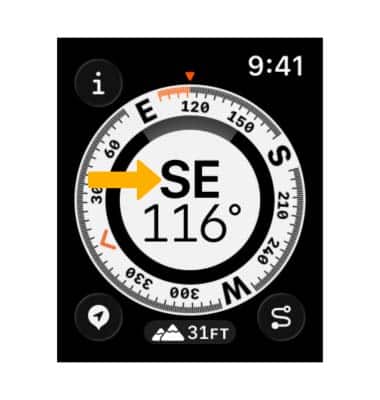
Gira la corona digital para ver tu inclinación, elevación y coordenadas en el aro interior de la brújula. Continúa desplazándote para ver la ubicación de los puntos de referencia que creaste.
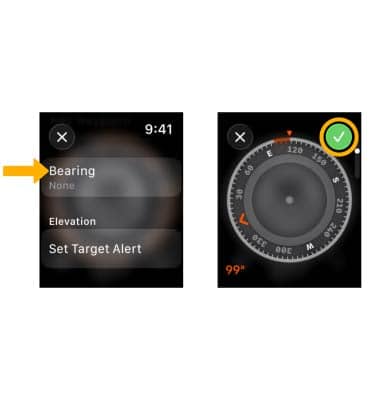
Para agregar o editar un rumbo, selecciona el ícono Info y luego selecciona Bearing. Ajusta el rumbo al girar la corona digital, luego selecciona el ícono de marca de verificación.
Importante: Para borrar un rumbo, en la pantalla Info, selecciona Clear Bearing.
Crear y editar puntos de referencia de la brújula
1. En la pantalla de la brújula, selecciona el ícono Waypoint. Selecciona las opciones deseadas para ingresar la información del punto de referencia, como la etiqueta, el color o el símbolo, luego selecciona el ícono de marca de verificación cuando termines.
Importante: Compass Waypoints solo está disponible para Apple Watch Series 6 y posteriores, Apple Watch SE 1.ª generación y posteriores, y Apple Watch Ultra series. En el Apple Watch Ultra y Ultra 2, puedes colocar un punto de referencia con el botón Action. Para asignar el punto de referencia al botón Action, en la pantalla del reloj, oprime el botón Digital Crown/Home y luego selecciona la  aplicación Settings > botón Action > Choose Action > Waypoint. Para usar, simplemente oprime el botón Action para colocar un punto de referencia.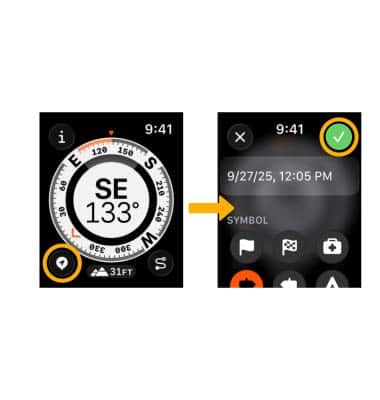
2. Para editar un punto de referencia, en la pantalla de la brújula, selecciona la opción de Waypoint que desees > Select >  ícono Edit > edita la información como lo desees y selecciona la flecha hacia atrás.
Importante: Para borrar un punto de referencia, desde la pantalla Edit, selecciona Delete Waypoint. Selecciona Delete para confirmar.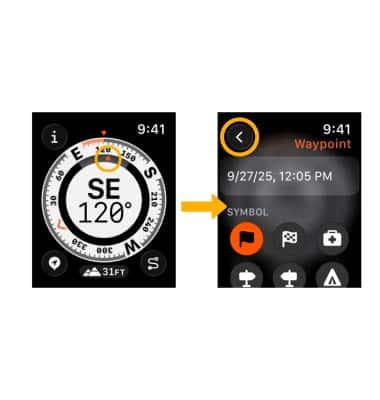
Usar Backtrack
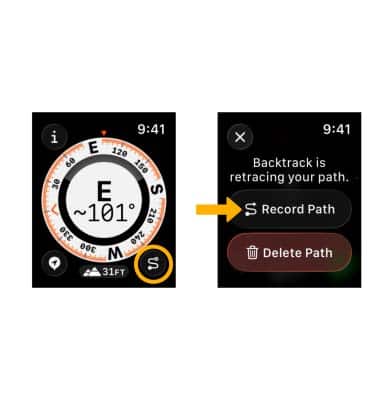
1. Puedes usar la aplicación de brújula para hacer un seguimiento tu ruta y luego volver a trazar tus pasos en caso de que te pierdas. Para usar, desde la pantalla de la brújula, selecciona el ícono Backtrack, luego selecciona Record Path.
Importante: Backtrack solo está disponible para Apple Watch Series 6 y posteriores, Apple Watch SE 1.ª generación y posteriores, y Apple Watch Ultra series. En Apple Watch Ultra y Apple Ultra 2, usas el botón Action para iniciar Backtrack. Para asignar un punto de referencia al botón Action, en la pantalla del reloj, oprime el botón Digital Crown/Home y luego selecciona la aplicación Settings > botón Action > Choose Action > Backtrack. Para usar, oprime el botón Action para iniciar Backtrack. Oprime los botones Action y lateral al mismo tiempo para pausar Backtrack.
2. Para volver a trazar tus pasos, selecciona el ícono Backtrack, luego selecciona Retrace Path. 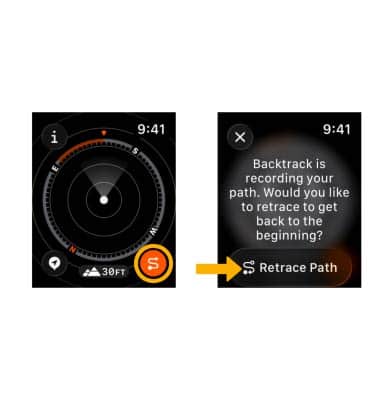
3. La ubicación donde hayas seleccionado por primera vez el ícono Backtrack aparece en la brújula. Sigue la ruta de regreso para volver al lugar en el que activaste Backtrack por primera vez.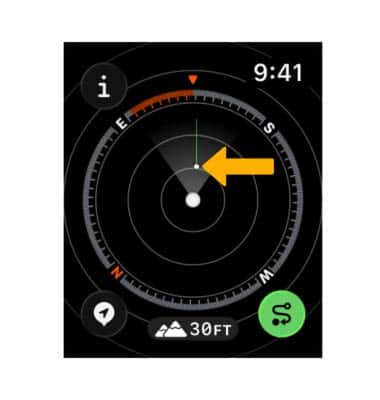
4. Cuando termines, selecciona el ícono Backtrack nuevamente y luego selecciona Delete Path.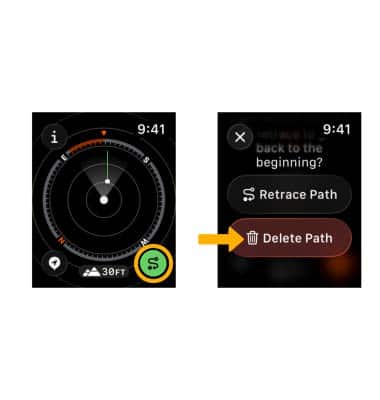
Usar Elevation view
1. Para usar Elevation view, desde la pantalla Compass, selecciona el ícono Elevation.
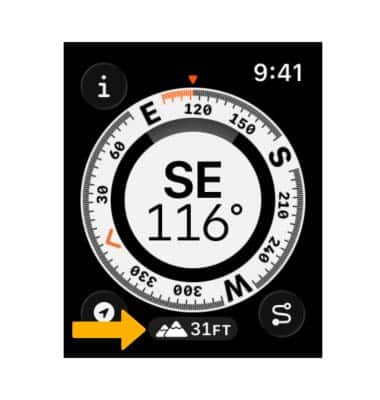
2. Aquí puedes ver una vista tridimensional de dónde has estado a través de tus puntos de referencia.
Importante: Tu Apple Watch generará automáticamente dos nuevos puntos de referencia en la vista de elevación: uno que muestra el último lugar en el que tuviste una señal móvil (el último punto de referencia de conexión móvil) y otro que muestra dónde en tu ruta puedes hacer una llamada de emergencia (el último punto de referencia de llamada de emergencia).