Videollamadas con Google Meet
Usa Google Meet para hacer y recibir videollamadas.

En este tutorial, aprenderá a:
• Configurar Google Meet
• Hacer una videollamada
• Hacer una videollamada grupal
• Responder a una llamada entrante
• Opciones de videollamada
Configurar Google Meet
Desde la pantalla de inicio, deslice up de la centro de la pantalla para acceder a la bandeja de aplicaciones. Seleccione el  Aplicación Meet.
Nota: Al acceder por primera vez, se te pedirá que elijas una cuentas. Seleccione Continuar como o bien Usar Meet sin una cuentas. También se le pedirá que permites el acceso a su micrófono y cámara. Seleccionar Conceder para continuar. Para obtén más información, visite Configurar Google Meet.
Hacer una videollamada
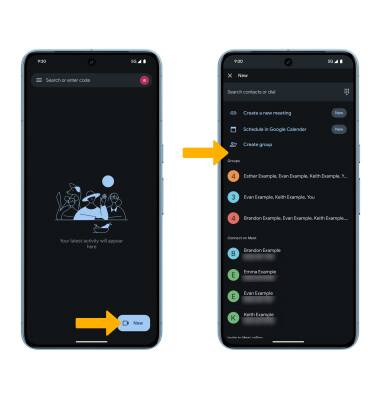
1. Seleccionar Nuevo para ve la lista de contactos, luego seleccione el deseadocontact.
Nota: Para realizar una llamada, ambos usuarios deben haber iniciado sesión en Google Meet. Seleccione Invitar para invitar a un contacto a Google Meet. Si tienes problemas, visite el artículo de solución de problemas.
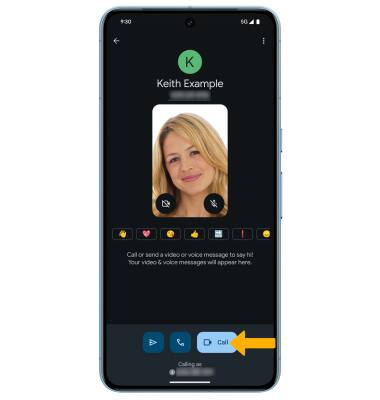
2. Seleccione el icono Icono de videollamada para iniciar una videollamada.
Hacer una videollamada grupal
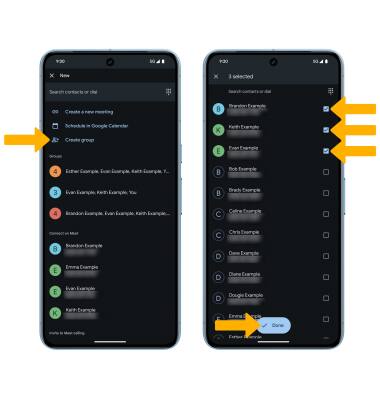
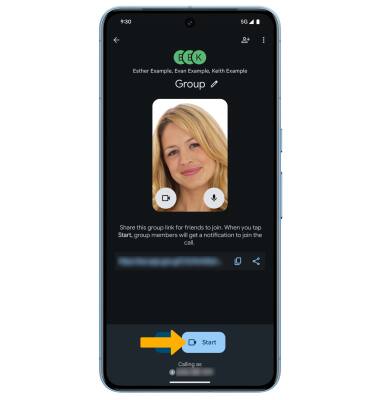
1. En la lista de contactos, seleccione Crear grupo. Seleccione el icono checkboxes junto al deseado contactsy, a continuación, seleccione Hecho.
Nota: Puede agregar hasta 100 personas (cuando usa una cuentas personal de Google) y hasta 500 personas (cuando usa una cuentas Business o Enterprise) a la videollamada. La persona que hablas se muestra en la pantalla en ese momento. Para obtén más información, visite Requisitos para usar Google Meet.
2. Seleccionar Comienzo para iniciar una videollamada.
Responder a una llamada entrante
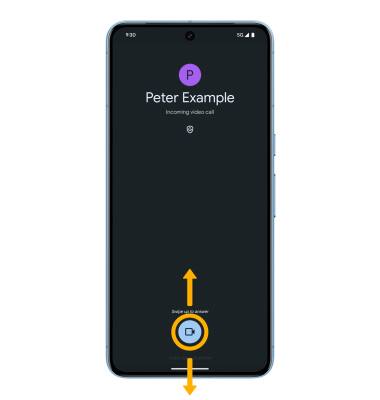
Deslizar up para aceptar la llamada o down para rechazar la llamada.
Opciones de videollamada
Seleccione el deseado option:
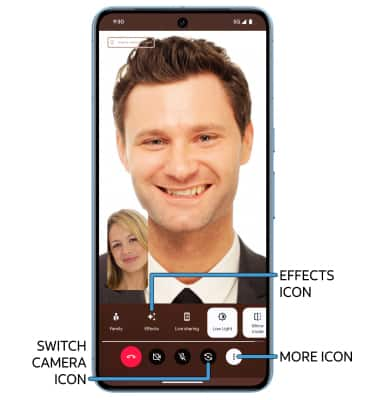
• SWITCH CAMERAS: Seleccione el Cambiar icono de cámara.
• USE FILTERS: Seleccione el  Más iconoy, a continuación, seleccione el Icono de efectos.
Para usar su teléfono durante una videollamada, deslice up de la Parte inferior de la pantalla para volver a la pantalla de inicio. La videollamada se mostrará como un Ventana de imagen en imagen en la esquina de la pantalla.
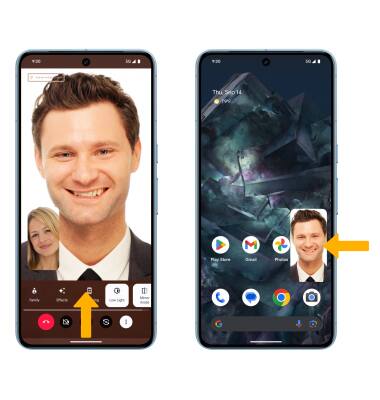
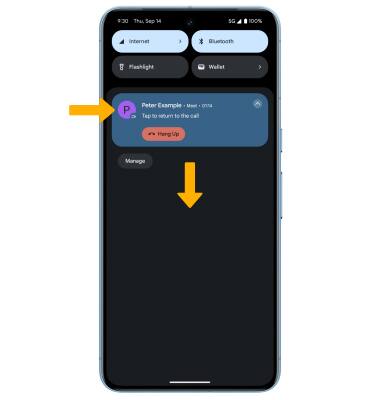
Para volver a una llamada, deslice down de la Barra de notificacionesy, a continuación, seleccione el Notificación de llamada activa.