
En este tutorial, aprenderás a hacer lo siguiente:
• Solicita asistencia en la carretera
• Conéctate a un satélite
• Envía un mensaje de texto a los servicios de emergencia por satélite
Solicita asistencia en la carretera
1. Si necesitas asistencia en la carretera y no tiense cobertura de servicio móvil o Wi-Fi, tiense la opción de utilizar la asistencia en la carretera por satélite. Desde la pantalla de inicio, selecciona  aplicación Message. Ingresa Roadside Assistance como el contacto deseado.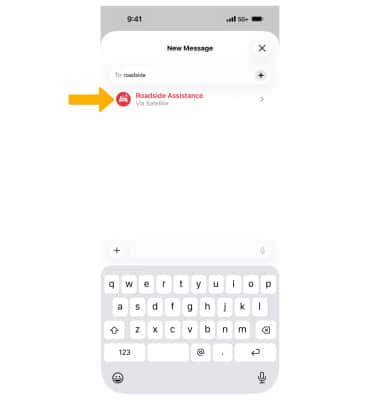
2. Selecciona Request Assistance. 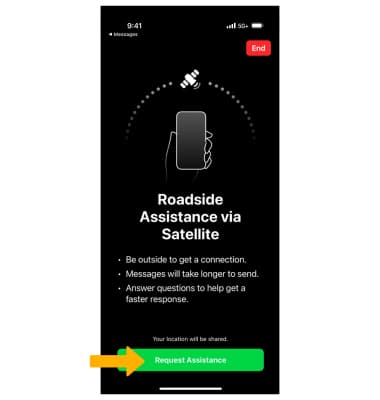
3. Selecciona Roadside Assistance.
Importante: Si necesitas servicios de emergencia, selecciona Emergency y sigue las indicaciones. Para obtener más información sobre la conexión a servicios de emergencia por satélite, consulta el tutorial Emergencia SOS vía satélite.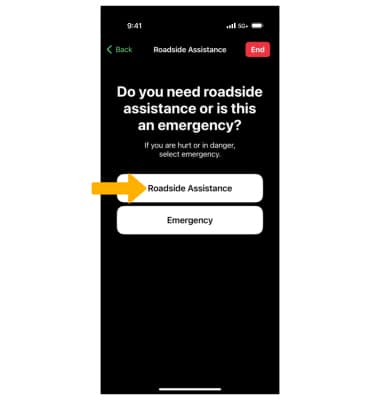
4. Selecciona el proveedor de asistencia en carretera que desees.
Importante: No es necesario estar suscrito a un proveedor de asistencia en carretera para utilizar este servicio.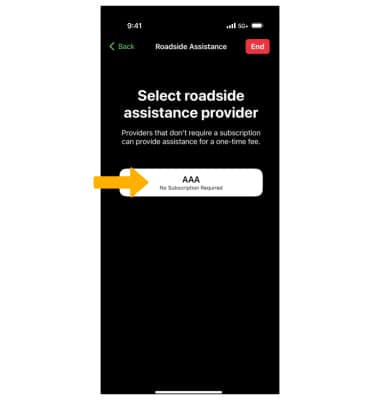
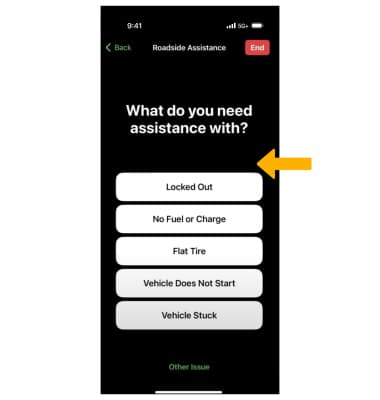
5. Elige la opción que desees, luego sigue las indicaciones.
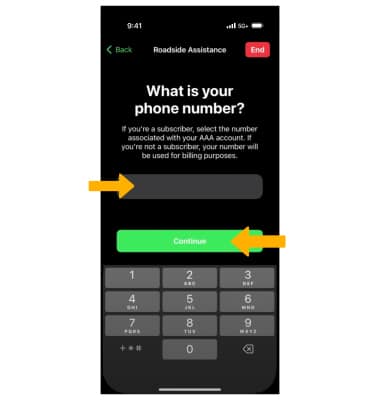
6. Ingresa tu número de teléfono para confirmar tu suscripción a la asistencia en carretera, luego selecciona Continue.
Importante: Si no eres un suscriptor, selecciona Continue.
Conéctate a un satélite
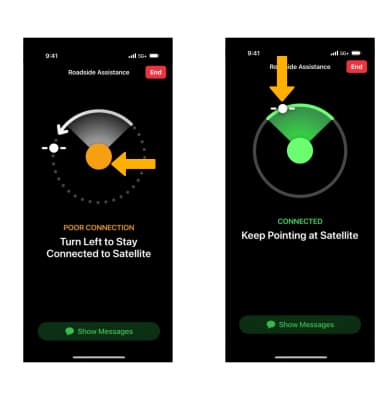
Ahora tu teléfono intentará conectarse al satélite más cercano. Este proceso puede demorar algunos minutos. La pantalla te indicará que apuntes tu teléfono al satélite más cercano. Sigue apuntando tu teléfono al satélite más cercano para establecer y mantener una conexión.
Envía un mensaje de texto a los servicios de emergencia por satélite
Una vez que esté conectado, tu iPhone iniciará automáticamente una conversación de texto con tu proveedor de asistencia en carretera. El proveedor con el que estás conectado puede solicitar más información. Mantén tu teléfono apuntado al satélite que se muestra en la parte superior de tu aplicación Messages. Ingresa el mensaje que desees.
Importante: Solo los caracteres latinos (como inglés o francés) son compatibles con estos mensajes. Este servicio es compatible con inglés, español americano y francés canadiense, holandés, francés, alemán, italiano y portugués.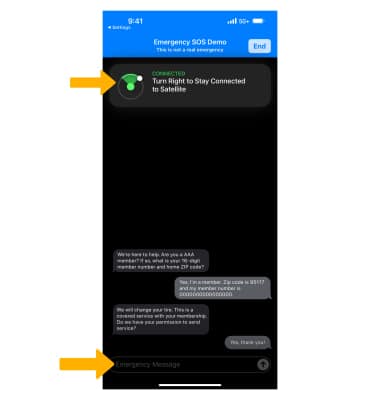
Consejos para conectarse a un satélite
• Sostén tu teléfono en tu mano con naturalidad. No tienes que levantar el brazo ni sostener el teléfono hacia arriba, pero tampoco debes colocarlo en un bolsillo o mochila.
• Asegúrate de estar en exteriores con una vista clara del cielo y el horizonte.
• Ten en cuenta que los árboles con follaje liviano pueden reducir la velocidad de conexión y el follaje denso puede bloquearla. Las colinas, montañas, cañones y estructuras altas también pueden bloquear la conexión.
• En caso de que tengas que girar a la izquierda o derecha o moverte para evitar una señal bloqueada, tu iPhone te guiará, simplemente debes seguir las indicaciones en pantalla.
• La conexión satelital puede mantenerse incluso si la pantalla de tu teléfono está bloqueada.