Accesibilidad
Las funciones de accesibilidad mejoran la facilidad de uso de tu dispositivo para usuarios con problemas de visión o audición, dificultad cognitiva o destreza reducida.

En este tutorial, aprenderá a:
• Funciones de accesibilidad de acceso
• Encender / apagar Asistente de voz
• Activar/desactivar las notificaciones flash
• Habilitar/deshabilitar accesos directos de accesibilidad
• Acceder y editar texto a voz
• Acceda a la configuración de texto en tiempo real
Acceder a las funciones de accesibilidad
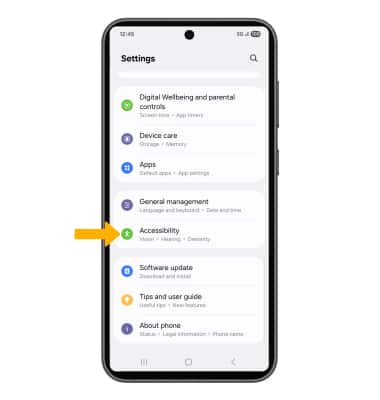
1. Deslizar down del esquina superior derecha de la pantalla, , luego seleccione el botón  Icono de configuración.
2. Desplácese hasta y seleccione Accesibilidad.
Activar/desactivar el asistente de voz
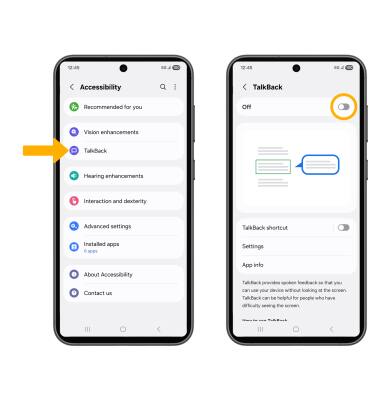
En la pantalla Accesibilidad, selecciona TalkBack luego seleccione el icono Interruptor de TalkBack.
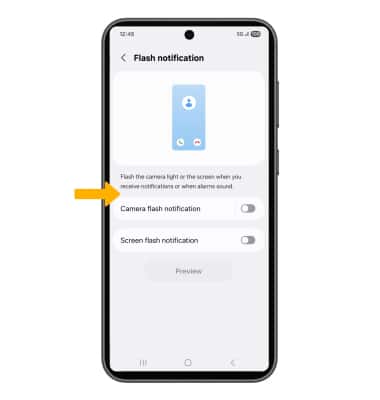
Activar/desactivar las notificaciones flash
1. En la pantalla Accesibilidad, seleccione Configuración avanzaday, a continuación, seleccione Notificación flash.
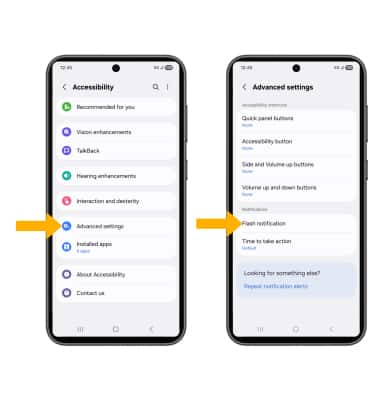
2. Seleccione el deseadoOpción de notificación flash.
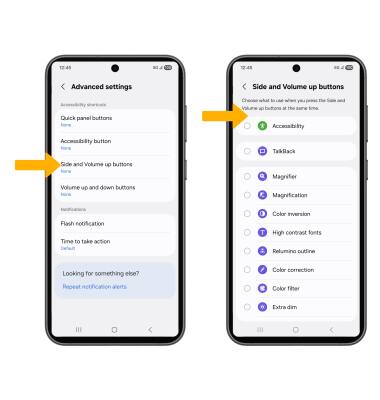
Habilitar/deshabilitar accesos directos de accesibilidad
En la pantalla Configuración avanzada, seleccione Botones laterales y para subir volumeny, a continuación, seleccione el deseadoFunción de accesibilidad.
Acceder y editar texto a voz
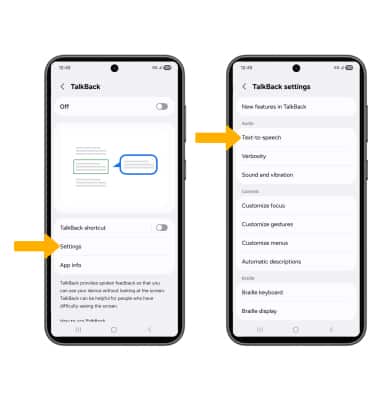
ACCESS: En la pantalla de TalkBack, selecciona Configuracióny, a continuación, seleccione De texto a voz.
Nota: Por os15, los usuarios ahora pueden escalar tamaños de fuente hasta un 200%.
EDIT: Editar settings como se desee.
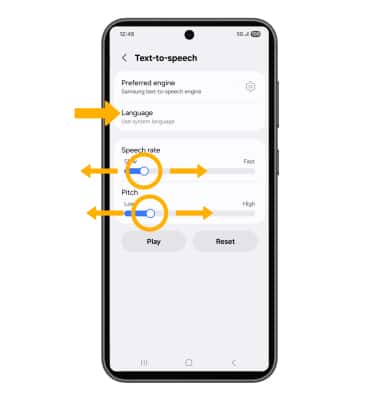
• CHANGE LANGUAGE: Select Idiomay, a continuación, seleccione el deseadooption.
• SPEECH RATE: Seleccione y arrastre el Control deslizante de velocidad de voz al deseado velocidad del hablas.
• PITCH: Seleccione y arrastre el Control deslizante de tono al deseado pitch.
Acceder a la configuración de texto en tiempo real
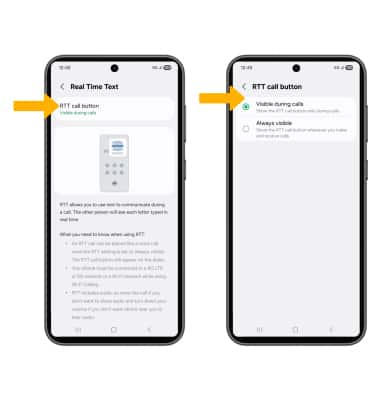
1. Texto en tiempo real (RTT) La comunicación es una conversación de texto y voz para hacer llamadas. A medida que un remitente escribes un mensaje en su dispositivo, se muestra texto en el dispositivo receptor. En la pantalla Accesibilidad, selecciona Mejoras auditivas luego seleccione Texto en tiempo real.
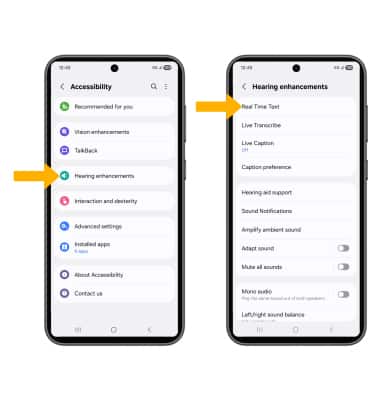
2. Seleccione Botón de llamada RTT, luego edite settings según se desee.