Tomar una fotografía
Tomar una fotografía
Averigua cómo tomar una foto, alterna entre la cámara delantera y la trasera, enfoca y haz zoom.
INSTRUCCIONES E INFORMACIÓN

Para consultar detalles técnicos sobre la cámara del dispositivo, consulta el tutorial de especificaciones. El tutorial a continuación requiere que abras la cámara.
En este tutorial, aprenderás a hacer lo siguiente:
• Toma una foto
• Intercambiar entre la cámara delantera y la trasera
• Enfocar la cámara
• Acercar y alejar
• Usar Multicapture
• Tener acceso y usar Single Take
• Intercambiar entre la cámara delantera y la trasera
• Enfocar la cámara
• Acercar y alejar
• Usar Multicapture
• Tener acceso y usar Single Take
Este tutorial requiere que abras la aplicación Camera. Desde la pantalla principal, selecciona la  aplicación Camera. Para tener acceso a la cámara desde la pantalla de bloqueo, oprime el botón lateral dos veces o selecciona y arrastra el ícono Camera hacia arriba.
Toma una foto
Selecciona el ícono Capture.
Importante: También puedes oprimir cualquiera de los botones Volume.
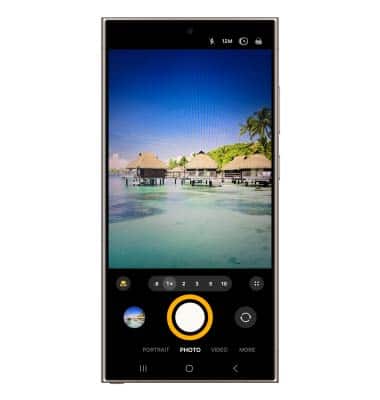
Importante: También puedes oprimir cualquiera de los botones Volume.
Alternar entre las cámaras frontal y trasera
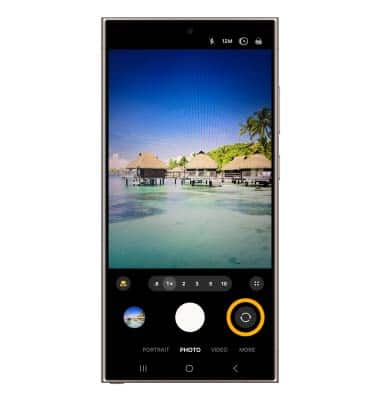
Selecciona el ícono Switch camera.
Importante: También puedes deslizarte hacia arriba o abajo para cambiar rápidamente entre las cámaras trasera y frontal.
Importante: También puedes deslizarte hacia arriba o abajo para cambiar rápidamente entre las cámaras trasera y frontal.
Enfocar la cámara
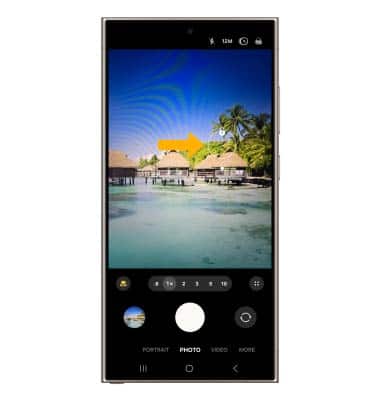
Selecciona la pantalla en la ubicación deseada para enfocar la cámara.
Acercar y alejar
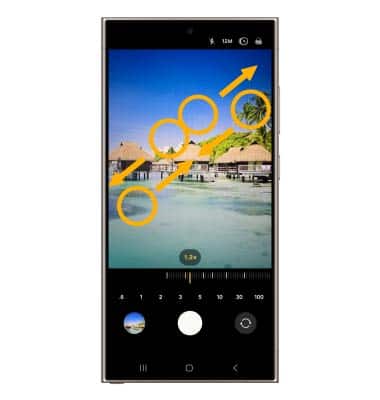
Arrastra dos dedos desde la zona media de la pantalla hacia los bordes externos para acercar. Pellizca con dos dedos desde los bordes externos hacia la zona media de la pantalla para alejar.
Usar Multicapture
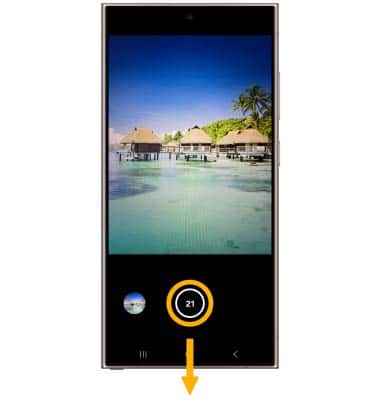
Selecciona y arrastra el ícono Capture hasta la parte inferior de la pantalla para tomar una ráfaga de imágenes. La cantidad de fotos tomadas aparecerán en el ícono Capture. Levanta tu dedo para detenerlo.
Importante: no puedes tomar disparos en ráfaga en alta resolución. Para cambiar la resolución de la cámara, selecciona el ícono Ratio y luego la opción que desees.
Importante: no puedes tomar disparos en ráfaga en alta resolución. Para cambiar la resolución de la cámara, selecciona el
ícono Ratio y luego la opción que desees.
Tener acceso y usar Single Take
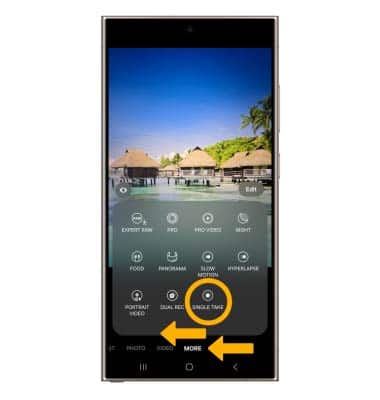
1. Single Take te permite tomar una escena en una serie de fotos y videos breves a la vez. En la pantalla Cámara, desliza hacia la izquierda hasta MÁS, luego selecciona TOMA ÚNICA.
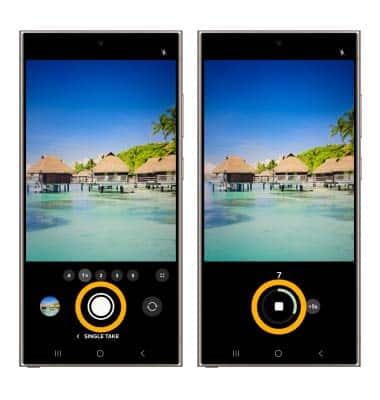
2. Selecciona el ícono Capture para comenzar con la grabación. Haz un paneo lentamente con la cámara para capturar múltiples fotos en la escena. Single Take se detendrá automáticamente luego de aproximadamente 10 segundos. Para detener la grabación de forma manual, selecciona el ícono Stop. Tu dispositivo procesará automáticamente todas las fotos y videos capturados.
Las fotos y videos tomados con Single Take se mostrarán como una colección. Para ver la colección, en la aplicación Camera, selecciona el ícono Gallery.
Importante: Como alternativa, desde la pantalla principal, selecciona el aplicación Gallery.
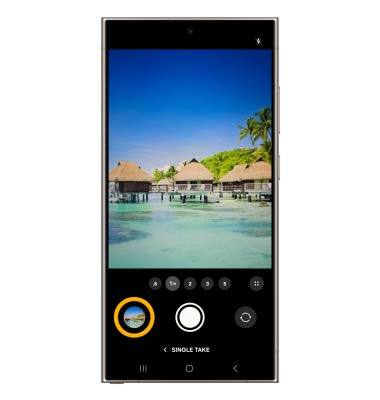
Las fotos y videos tomados con Single Take se mostrarán como una colección. Para ver la colección, en la aplicación Camera, selecciona el ícono Gallery.
Importante: Como alternativa, desde la pantalla principal, selecciona el
aplicación Gallery.