Contactos
Aprende a agregar, ve, eliminar, personalizar agregando una imagen o un tono de llamada y hacer una copia de seguridad de tus contactos.

Para acceder a tus contactos, desliza up del centro de la pantalla para acceder a la bandeja de aplicaciones, luego selecciona el ícono  Aplicación Contactos.
En este tutorial, aprenderá a:
• Agregar un contacto
• Editar o eliminar un contacto
• Agregar un tono de llamada
• Haz una copia de seguridad de tus contactos
Agregar un contacto
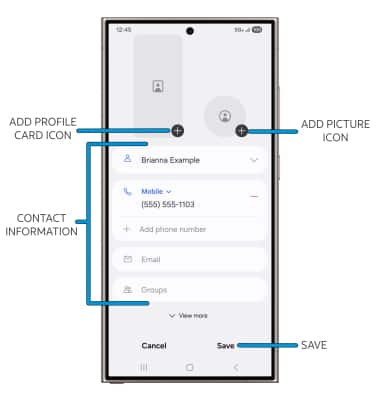
1. Seleccione el  Añadir icono.
Importante: si se te solicita, selecciona el Contacto guardar ubicación.
2. Ingrese el deseado contact information en los campos correspondientes. Para agregar una imagen de contacto, seleccione el Añadir imagen icon , luego navegue hasta el deseado image. Para agregar una tarjeta de perfil, seleccione el icono Añadir icono de tarjeta de perfil luego edite como desee. Seleccionar Guardar cuando terminas.
Editar o eliminar un contacto
EDIT CONTACT: Seleccione el deseado contacty, a continuación, seleccione el  Icono de edición. Editar el Contacto como desee, luego seleccione Guardar.
DELETE CONTACT: Seleccione el  Más iconoy, a continuación, seleccione Eliminar. Seleccionar Mover a la papelera para confirmar.
Agregar un tono de llamada
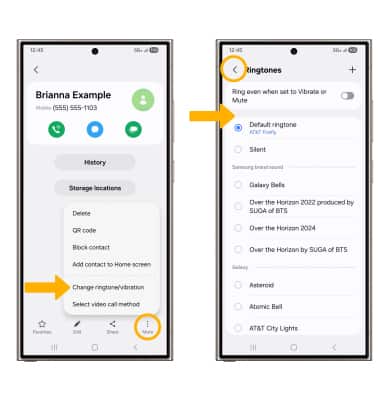
En el contacto deseado, seleccione el Más icono luego seleccione Cambiar el tono de llamada/vibración > Tono de llamada > seleccione el tono de llamada > Flecha hacia atrás.
Haz una copia de seguridad de tus contactos
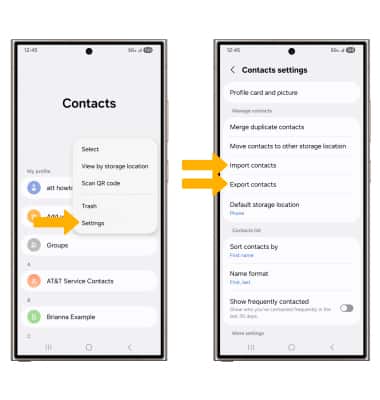
En la pantalla Contactos, seleccione el Icono de menú > Configuración > Importar contactos or Exportar contactos y sigue las indicaciones.