Accesibilidad
Las funciones de accesibilidad mejoran la facilidad de uso de tu dispositivo para usuarios con problemas de visión o audición, dificultad cognitiva o destreza reducida.

• Funciones de accesibilidad de acceso
• Activar/desactivar TalkBack
• Habilite y use Seleccionar para hablar
Acceder a las funciones de accesibilidad
 Icono de configuración.
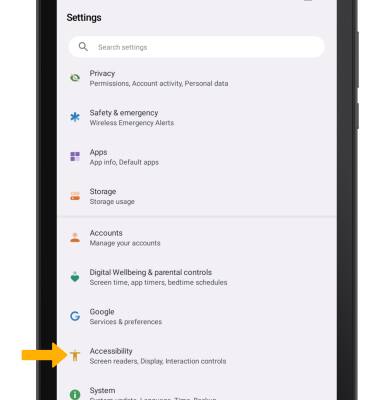
 2. Desplácese hasta y seleccione Accesibilidad.
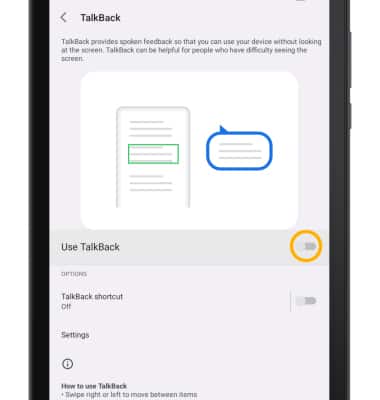
Activar/desactivar TalkBack
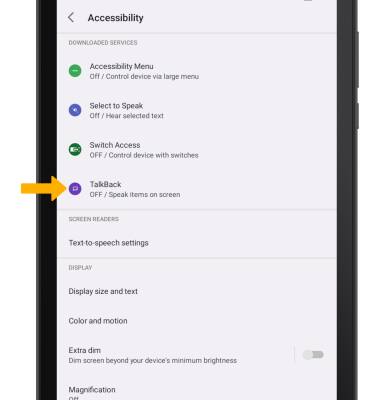
Nota: Revisa el mensaje de bienvenida a TalkBack y sigues las indicaciones. Para deshabilitar, toque dos veces el Interruptor de talkback y luego toca dos veces PARADA.
Habilitar y usar Seleccionar para hablar
1. En la pantalla Accesibilidad, seleccione Seleccionar para hablar.
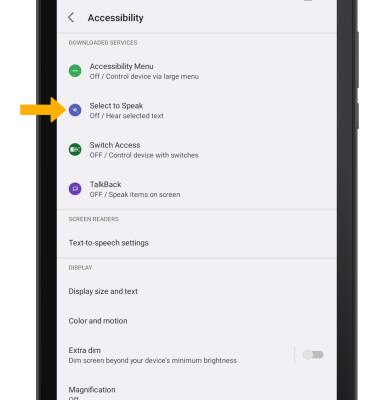
2. Seleccione el icono Seleccionar acceso directo para hablar switch para colocarlo en la posición On.
Importante: revisa la indicación Seleccionar para hablar y luego selecciona Conceder para confirmar. Revisa el botón de accesibilidad Use para abrir el mensaje, luego selecciona GOT IT.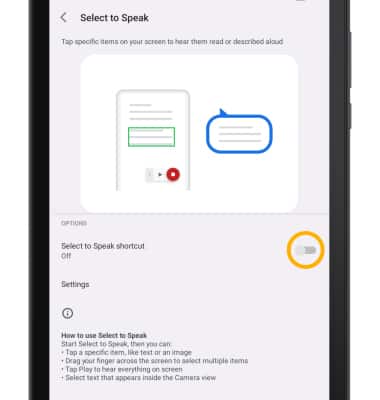
3. Para usar Seleccionar para hablar, seleccione el Icono de accesibilidad luego seleccione el icono área de la pantalla Le gustaría escuchar leído en voz alta.
Importante: para pausar la lectura de la pantalla, selecciona el Icono de pausa. Para reanudar, seleccione el icono Icono de reproducción. Para dejar de usar Seleccionar para hablar, seleccione el icono Icono de parada. 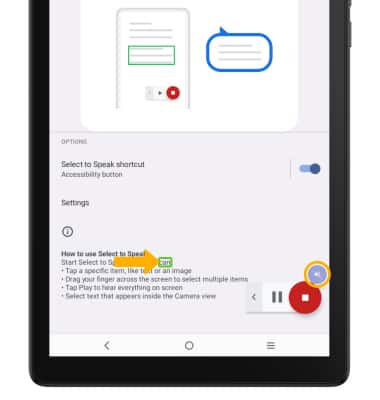
Acceder y editar texto a voz
ACCESS: En la pantalla Accesibilidad, seleccione Configuración de texto a voz.
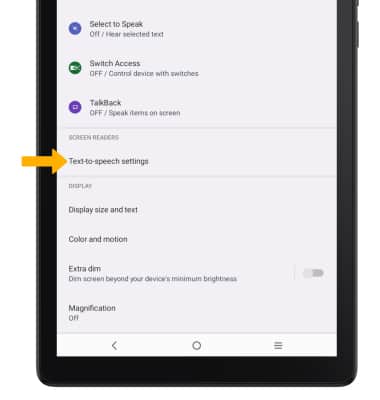
EDIT: Editar settings como se desee.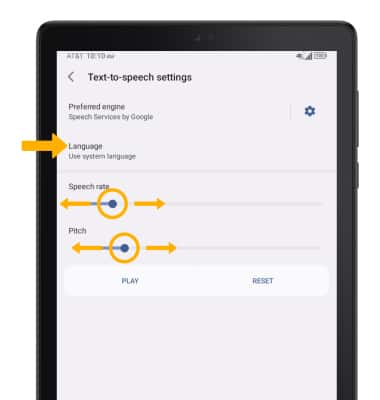
• CHANGE LANGUAGE: Select Idiomay, a continuación, seleccione el deseadooption.
• SPEECH RATE: Seleccione y arrastre el Control deslizante de velocidad de voz al deseado velocidad del hablas.
• PITCH: Seleccione y arrastre el Control deslizante de tono al deseado pitch.