Funcionalidades avanzadas de foto y video
Aprende cómo tener acceso y usar los modos de cámara, efectos, personalización y cortar una foto.
 Para tener acceso a la aplicación Camera, desde la pantalla principal selecciona la
  aplicación Camera.
En este tutorial, aprenderás a hacer lo siguiente:
• Obtén acceso a los modos de la cámara
• Personaliza las configuraciones de foto y video
• Corta una foto
• Acceder a los filtros de la cámara
Obtén acceso a los modos de la cámara
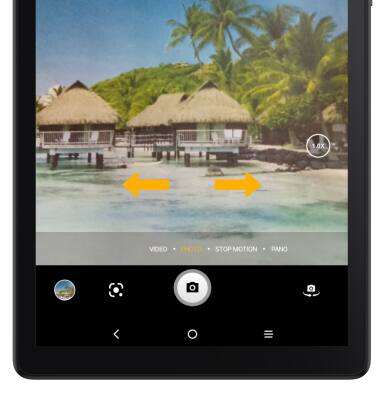
Importante: Stop motion te permite tomar videos en cámara lenta. Pano te permite crear fotos más amplias al unir varias fotos.
Personaliza las configuraciones de foto y video
En la aplicación Camera, selecciona el  ícono Settings, luego edita las configuraciones como desees.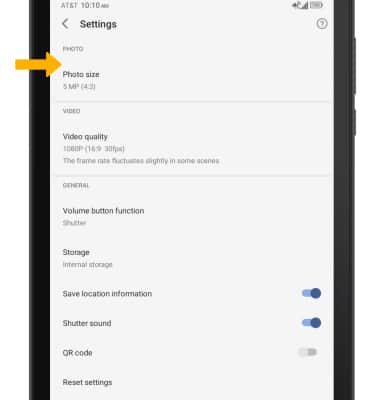
Corta una foto
1. En la aplicación Camera, selecciona el ícono Gallery.
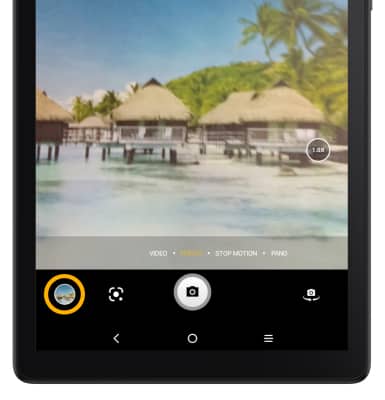
2. Deslízate a la izquierda hasta la foto deseada, luego selecciona el ícono Edit.
Importante: Como alternativa, desde la pantalla principal, selecciona el  aplicación Photos, luego selecciona la foto deseada.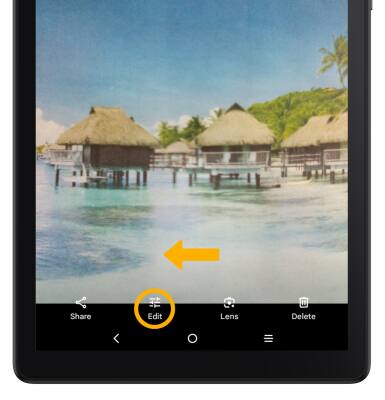
3. Selecciona Crop. Selecciona y arrastra las esquinas que recortarás para recortar según lo desees, luego selecciona Save copy.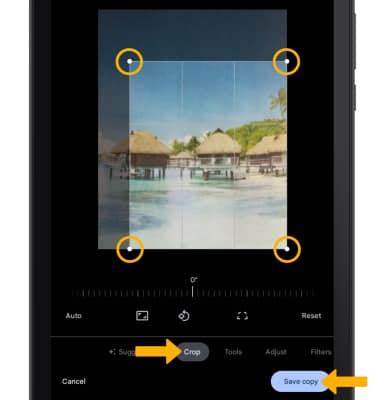
Acceder a los filtros de la cámara
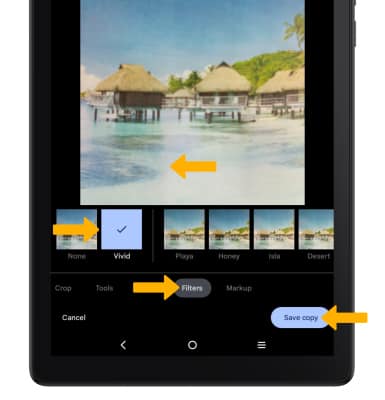
Desde la pantalla Edit, desliza hacia la izquierda a Filters. Selecciona el filtro que desees, luego selecciona Save copy.