Copia de seguridad y restauración con una computadora
Copia de seguridad y restauración con una computadora
Transfiera archivos hacia o desde su dispositivo y una computadora.
INSTRUCCIONES E INFORMACIÓN
En este tutorial, aprenderá a:
• Transferir medios a o desde un PC
• Transferir medios a o desde un Mac
Transferir medios hacia o desde un PC
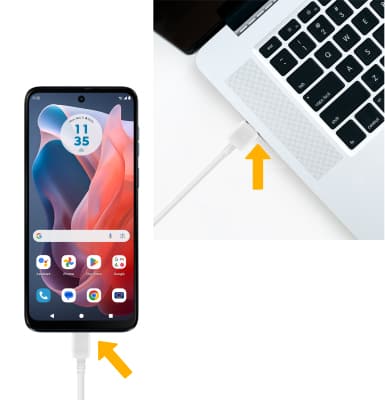
1. Por el dispositivo encendido, inserte el USB-C end del USB-C cable en el port en la parte inferior del dispositivo. Inserte el Extremo USB del cable USB-C en un open port en la computadora.
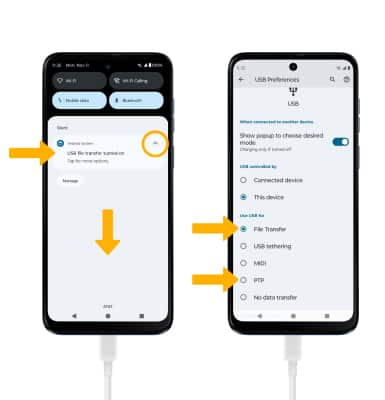
2. Para colocar el dispositivo en el modo USB correcto, deslice el dedo down de la Barra de notificaciones y, a continuación, seleccione el icono Menú desplegable Sistema Android > Notificación de carga > desplácese y seleccione Transferencia de archivos or PTP.
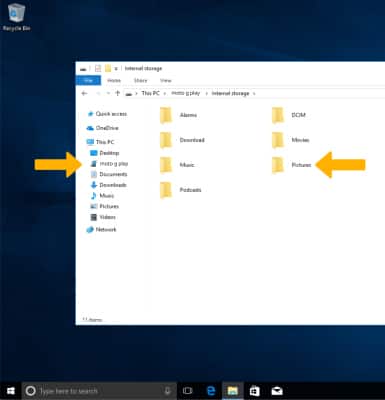
3. Haga clic en el botón Icono del Explorador de archivosy, a continuación, haz clic en Esta PC.

4. Haga clic en el botón Nombre del dispositivoy, a continuación, navegue hasta el folder.
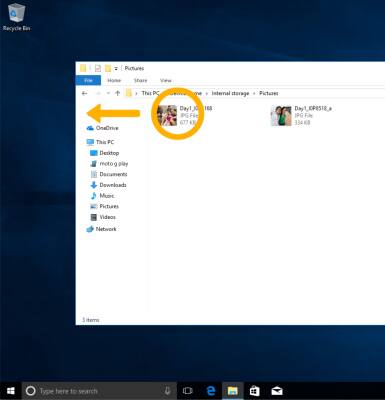
5. Arrastrar y soltar files hacia/desde el Unidad del dispositivo transferir.
Transferir contenido multimedia a o desde un Mac
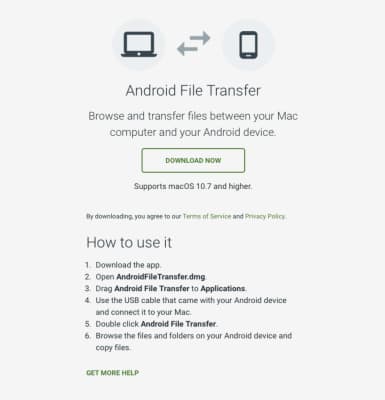
1. Necesitas el Aplicación Android File Transfer para facilitar la comunicación entras su dispositivo y una computadora Mac. Descargue e instale the Aplicación Android File Transfer.
2. Por el dispositivo encendido, inserte el USB-C end del cable USB-C en el port en el dispositivo. Luego inserte el Extremo USB del cable USB-C en un open port en la computadora.
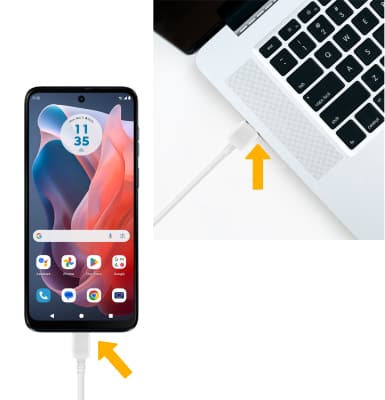
2. Por el dispositivo encendido, inserte el USB-C end del cable USB-C en el port en el dispositivo. Luego inserte el Extremo USB del cable USB-C en un open port en la computadora.
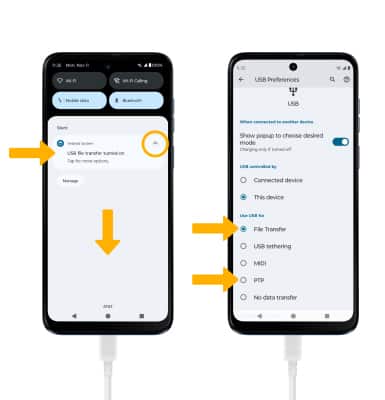
3. Para colocar el dispositivo en el modo USB correcto, deslice el dedo down de la Barra de notificaciones luego seleccione el icono Menú desplegable Sistema Android > Notificación de carga > desplácese y seleccione Archivo Transferencia or PTP.
4. Una vez que el teléfono esté conectado a la computadora, la aplicación Android File Transfer se abrirá automáticamente. Seleccione el folder para transferir archivos a/desde.
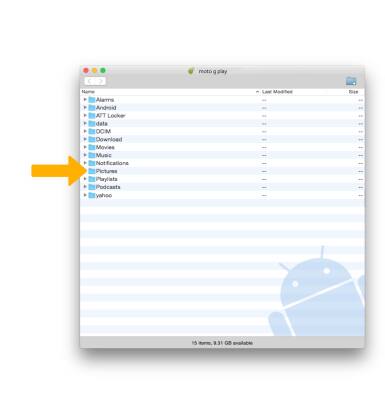
5. Arrastre y suelte el files hacia/desde el dispositivo que se vas a transferir.
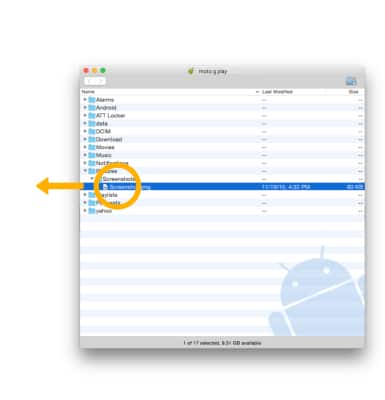
5. Arrastre y suelte el files hacia/desde el dispositivo que se vas a transferir.