Extensor de Wi-Fi de Internet Air for Business

Extensor de Wi-Fi de Internet Air for Business

Cómo conectar y solucionar problemas de un extensor.


INSTRUCCIONES E INFORMACIÓN

En este tutorial, aprenderá a:


• Empareja un extensor con tu portal 5G de AT&T
• Ubicación y proximidad del extensor Wi-Fi

• Actualiza tu dispositivo

• Restablecimiento de fábrica del extensor


Empareja un extensor con tu portal 5G de AT&T

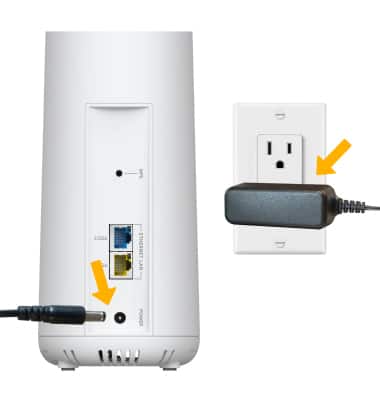
1. Por el adaptador de corriente incluido, conecte la puerta de enlace insertando el  Adaptador de corriente en el Puerto de alimentación de CC y conecta el Enchufe de fijación en tu Toma de corriente. Cuando tu dispositivo está encendido, buscas y se conecta automáticamente a la red de banda ancha móvil de AT&T. Esto tomará aproximadamente 2-3 minutos.  


Nota: Para obtén la mejor experiencia, coloque el extensor a menos de tres pies de la puerta de enlace 5G durante la configuración.
 
Image 1
 
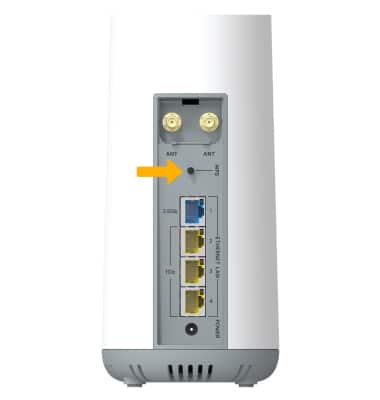
2. Presione el botón Botón WPS (configuración protegida de Wi-Fi) en la parte posterior de la puerta de enlace 5G. El LED de Wi-Fi parpadeará en azul.
 
Nota: Alternativamente, conecte un extremo de un Cable Ethernet a un Puerto Ethernet en la puerta principal. Conecte el otro extremo al Cable Ethernet a un Puerto Ethernet en el extensor. Cuando se complete la configuración, la luz LED de malla del extensor se iluminará en verde fijo.
 
Image 2
 
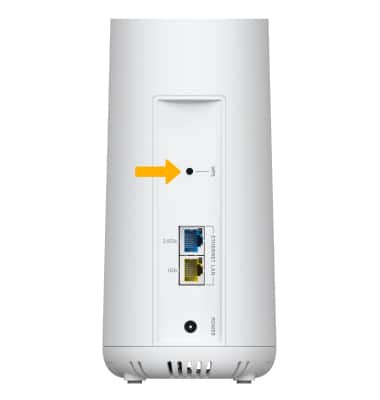
3. Presione el botón Botón WPS en la parte posterior del extensor.
 
Image 3
 
4. Cuando se establezca una conexión entras dispositivos, Luz LED Wi-Fi tanto en el extensor como en la puerta de enlace 5G cambiará a  azul fijo.  Cuando se completa la configuración, el  Luz LED de malla en el extensor se iluminará verde fijo. Mueva el extensor a la ubicación deseada.
 
Nota: El extensor compartirá lo mismo nombre y contraseña de red como el 5G GAteway con el que se combinas. Para obtén más información sobre cómo conectar su dispositivo a la puerta de enlace 5G, por favor, consulte el Conectar dispositivos a Wi-Fi o Conectar PC o Mac a Wi-Fi tutoriales. Para obtén información adicional, consulte el Guía de inicio rápido del extensor incluido con tu dispositivo.
 
Image 4


Ubicación y proximidad del extensor Wi-Fi

El extensor debes colocarse dentro del alcance inalámbrico de la puerta de enlace 5G, a no más de 30 pies de distancia. El diseño y la estructura del entorno pueden afectar al rendimiento. Para obtén mejores resultados, coloque el extensor más cerca para que el LED de malla se ilumine en verde.


Nota: Si el LED de malla es azul o rojo, intente reubicar el extensor más cerca de la puerta de enlace o el extensor con el que está emparejado para obtén una conexión de malla más fuerte. El rendimiento de la red y las velocidades de Internet pueden variar según la proximidad, el método de conexión o la cantidad de extensores conectados. No se recomiendan más de tres extensores. El servicio de Internet se vende por separado. 5G disponible solo en áreas de cobertura 5G.


Actualiza tu dispositivo

Tu extensor de Wi-Fi buscará actualizaciones periódicamente, incluido   después de todos los ciclo de encendido del dispositivo. La mayoría de las actualizaciones se instalarán automáticamente  durante la noche. Si una actualización requiere instalación manual, la luz del sistema  se iluminará en azul fijo hasta que la actualización haya sido HERMES_NBSP completada.


Nota: Es posible que su acceso a Internet se interrumpa momentáneamente mientras se realiza la instalación y el dispositivo se reinicia. Para completar manualmente una actualización de firmware, desde el navegador web de tu dispositivo, ve a  http://attwifi.manager.  Introduce tu passwordy, a continuación, haz clic en Iniciar sesión.  En el panel, haz clic en el mosaico Extensor de Wi-Fi.  El estado se actualizará para indicar si hay una actualización disponible HERMES_NBSP.  Haga clic en Actualización disponible > Buscar actualizaciones > su extensor de Wi-Fi se encenderá al completarse correctamente.


Restablecimiento de fábrica del extensor

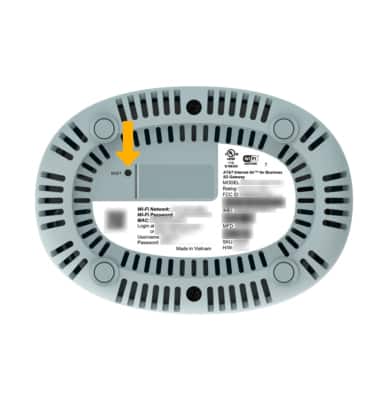
Un restablecimiento de fábrica borrará todos los ajustes de configuración y devolverá el dispositivo a su estado de fábrica. Por el extensor de lado, usa una herramienta Sim para mantener presionado el  Botón de reinicio en la parte inferior del extensor. El extensor tardará un momento en reiniciarse.
 
Image 5

¿Recibiste la ayuda que necesitabas?


¿Recibiste la ayuda que necesitabas?