Gestos y movimiento
Cómo usar gestos y movimientos aéreos, así como acceder a movimientos y gestos adicionales.
En este tutorial, aprenderá a:
• Acceso y edición de notificaciones y ajustes rápidos
• Acceder a aplicaciones adicionales
• Gestos de activación/desactivación
• Acciones de Moto de Access
• Acceder y editar la configuración de la barra de navegación
• Habilite y use Swipe para dividir
• Habilite y use la captura de pantalla de tres dedos
• Acceder y editar la configuración de teclas físicas
• Habilitar linterna rápida
• Habilitar y usar Inicio rápido
• Habilitar Flip para DND
Acceder y editar notificaciones y ajustes rápidos
ACCESO: Desliza el dedo hacia abajo desde el Barra de notificaciones para acceder a Configuración rápida. Notificaciones se mostrará debajo de Configuración rápida.
Nota: Usted puede acceder a la Configuración rápida expandida deslizando hacia abajo dos veces desde el Barra de notificaciones.
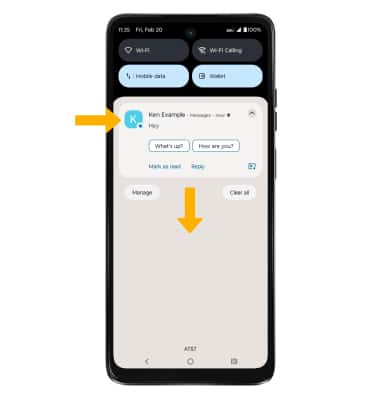
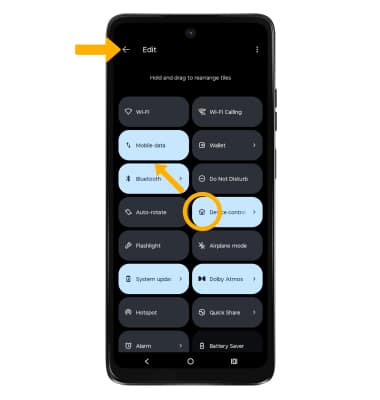
EDIT APPEARANCE: Desliza el dedo hacia abajo desde el icono Barra de notificaciones con dos dedos para acceder a la configuración rápida expandida, luego seleccione el  Icono de edición. Seleccione y arrastre el deseadoicon a la ubicación deseada, luego seleccione el Flecha trasera cuando terminas.
Acceder a aplicaciones adicionales
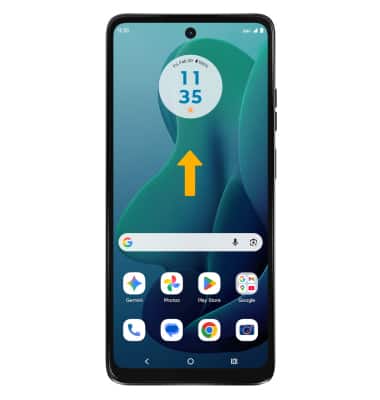
Deslizar hacia arriba desde la pantalla de inicio para acceder a la bandeja de aplicaciones.
Habilitar/deshabilitar gestos
1. Desliza el dedo hacia abajo desde el Barra de notificaciones con dos dedos y, a continuación, seleccione el icono  Icono de configuración.
2. Desplácese y seleccione Gestos.
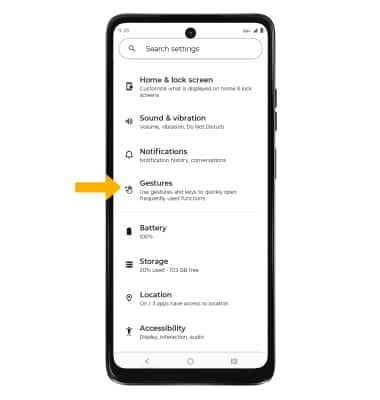
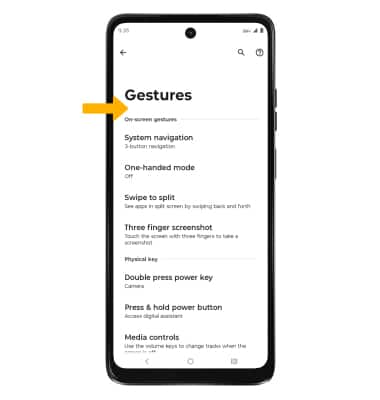
3. Seleccione el option para habilitar o deshabilitar el gesture.
Acceder a Moto Actions
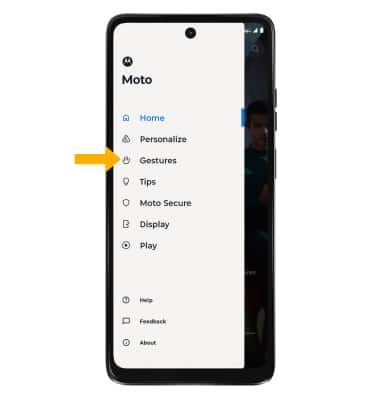
1. Desde la pantalla de inicio, desliza up para acceder a la bandeja de aplicaciones y, a continuación, ve a la Carpeta Moto y seleccione el  Aplicación Moto.
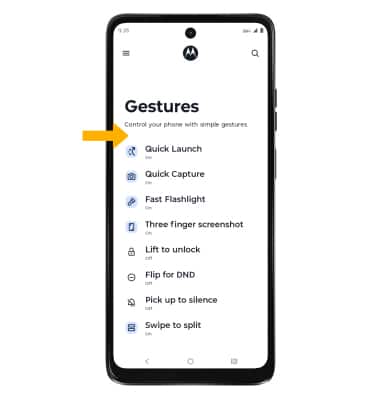
2. Seleccione el  Icono de menúy, a continuación, seleccione Gestos.
3. Seleccione el featurey, a continuación, seleccione el icono switch para habilitar o deshabilitar.
Acceder y editar la configuración de la barra de navegación
ACCESS: Para cambiar la forma en que interactúa con la barra de navegación, deslice el dedo hacia abajo desde el botón Barra de notificaciones con dos dedos y, a continuación, seleccione el icono Icono de configuración. Seleccione Gestosy, a continuación, seleccione Navegación del sistema.
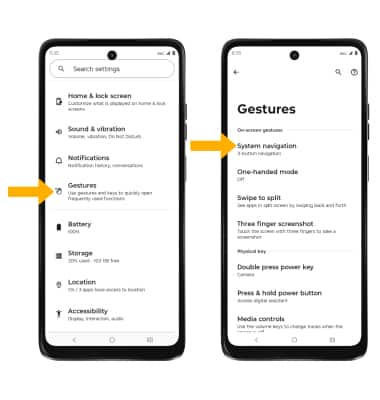
EDIT: En la pantalla de la barra de navegación, seleccione el option.
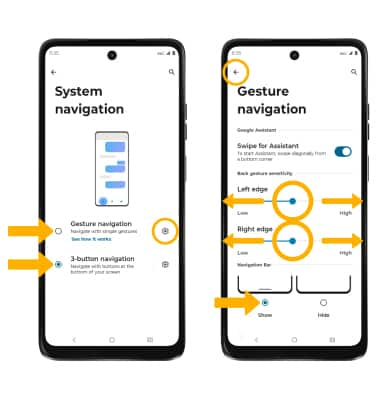
• GESTURES: Select Navegación por gestos para habilitar una barra de navegación basada en gestos .
• BOTONES DE NAVEGACIÓN: Seleccionar Navegación con 3 botones para habilitar una barra de navegación basada en botones.
• CHANGE GESTURE SENSITIVITY: Seleccione el Icono de configuración junto a Navegación por gestos, luego selecciona y arrastra el deseadoControl deslizante de sensibilidad trasera al deseado location. Seleccione para Mostrar o bien Ocultar para mostrar u ocultar la barra de navegación. Seleccione el icono flecha hacia atrás cuando terminas.
Nota: Para obtén más información acerca de cómo usar los gestos de pantalla completa, seleccione Ver cómo funciona.
Habilitar y usar Swipe para dividir
Deslizar para dividir usa un gesto simple para activar la pantalla dividida. En la pantalla Gestos, seleccione Desliza para dividir. Seleccione el icono Use Swipe para dividir el interruptor.
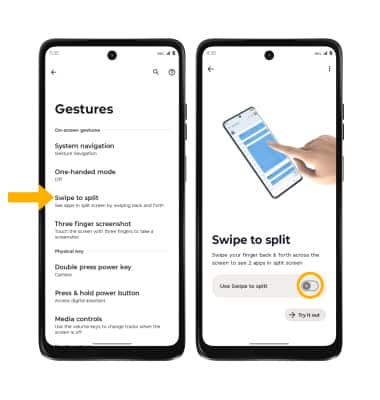
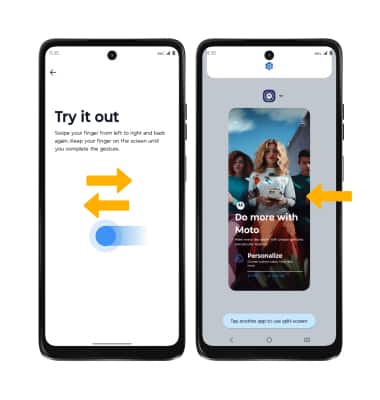
Para usar Deslizar para dividir, desliza el dedo back y adelante en la pantalla una vez para habilitar la pantalla dividida. Seleccione el deseado aplicación para que se muestre en la mitad inferior de la pantalla.
Nota: Para obtén más instrucciones sobre cómo usar la pantalla dividida, consulte la Tutorial de pantalla dividida.
Habilitar y usar la captura de pantalla de tres dedos
En la pantalla Gestos, seleccione Captura de pantalla con tres dedosy, a continuación, seleccione el icono Uso Interruptor de captura de pantalla con tres dedos.
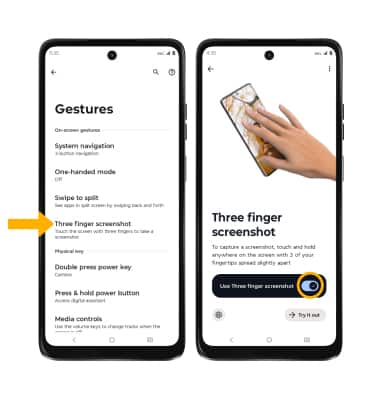
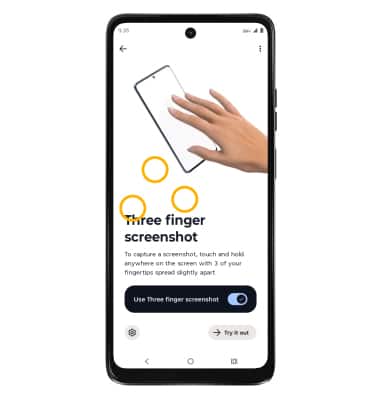
Para tomar una captura de pantalla usando Captura de pantalla de tres dedos, seleccione y mantenga presionado en cualquier lugar de la pantalla con tres puntas de dedo ligeramente separados.
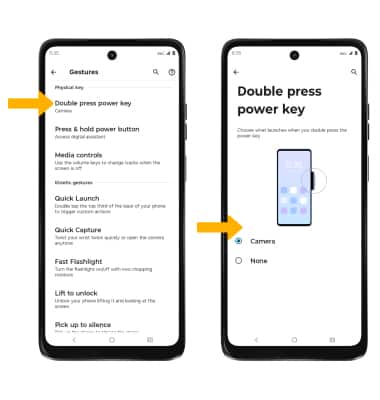
Acceda y edite la configuración de las teclas físicas
En la pantalla Gestures, desplázate y selecciona el option bajo Llave física, luego selecciona el option para habilitar o deshabilitar el gesto deseado.
Habilitar linterna rápida
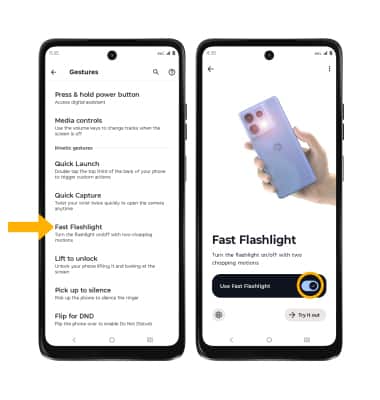
En la pantalla Gestures, desplázate y selecciona Linterna rápiday, a continuación, seleccione el icono Uso Interruptor de linterna rápida.
Nota: Cuando la linterna rápida está activada, puedes encenderla o apagarla rápidamente moviendo el dispositivo con dos movimientos de corte.
Habilitar y usar Inicio rápido
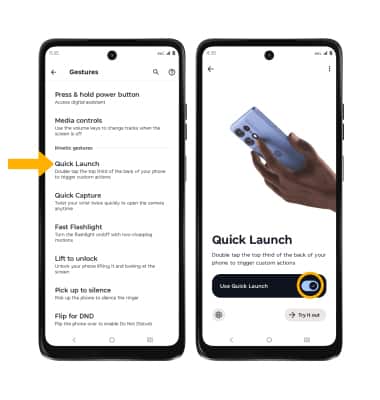
Inicio rápido le permites tocar dos veces la parte posterior para activar acciones personalizadas. En la pantalla Gestos, desplácese y seleccione Inicio rápidoy, a continuación, seleccione el icono Uso del inicio rápidoConmutador .
Nota: Para cambiar la acción personalizada, en la pantalla Inicio rápido, seleccione Configuración luego selecciona el settings.
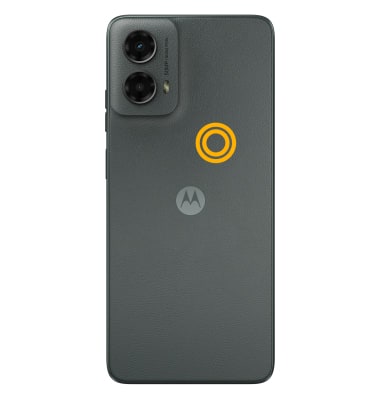
Para usar Inicio rápido, Doble toque la parte posterior del dispositivo.
Habilitar Flip para DND
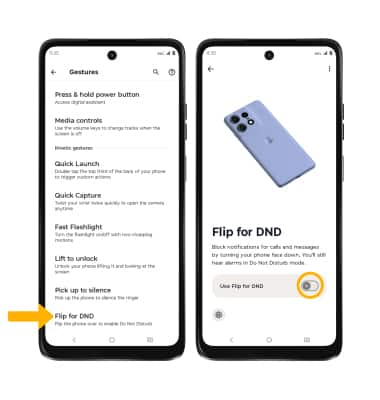
En la pantalla Gestos, desplácese y seleccione Voltear para DNDy, a continuación, seleccione el icono Use Flip para el interruptor DND.