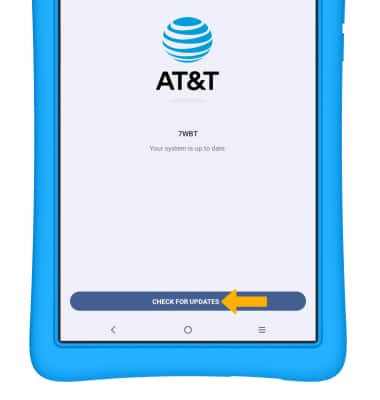
Versión de software
Determina la versión del software de tu dispositivo actual y verifica las actualizaciones.
 Mantente actualizado al verificar regularmente las actualizaciones de software, que a menudo incluyen parches de seguridad importantes y mejoras en el rendimiento. Usa la aplicación Ayuda con el dispositivo de AT&T para confirmar rápidamente si tu dispositivo está actualizado. Antes de descargar las actualizaciones, asegúrate de estar conectado a una red de Wi-Fi o móvil confiable para una experiencia sin inconvenientes.
Si el AT&T amiGO Tab Jr™ está en Kids Space, tendrás que dejar Kids Space para acceder a las configuraciones completas del dispositivo. Para salir de Kid's Space, mantén seleccionado el  ícono Parent Menu > selecciona Exit Kids space > Turn off > ingresa tu contraseña > selecciona Next. Para obtener más ayuda, visita el tutorial Sal de Kids Space.
En este tutorial, aprenderás a hacer lo siguiente:
• Verificar actualizaciones
Consulta la versión de software
 ícono Settings.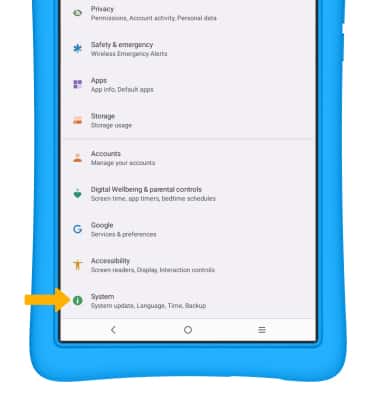
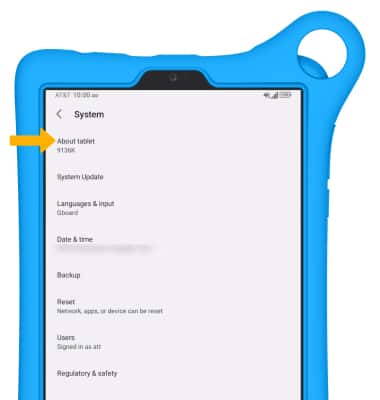
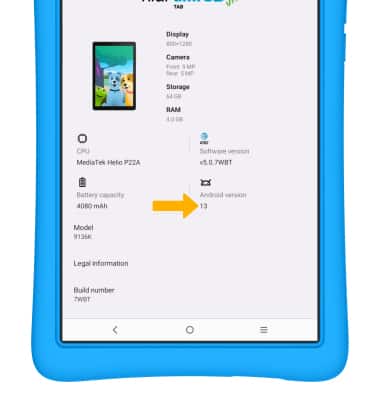
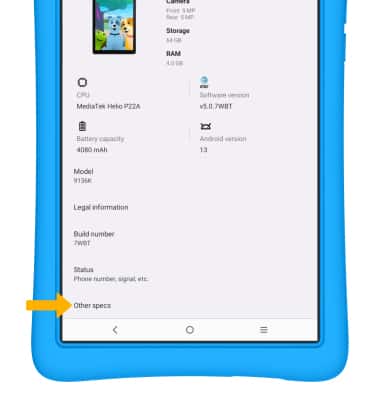
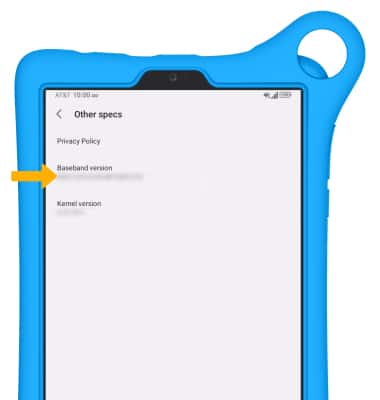
Verificar actualizaciones
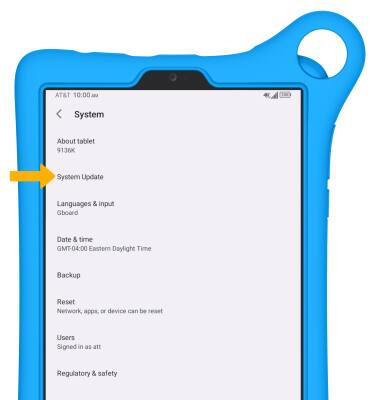
Importante: si hay una actualización disponible, sigue las instrucciones en la pantalla para realizar la actualización. Si no hay una actualización disponible, selecciona la flecha hacia atrás.