Sonidos
Sonidos
Cambiar configuraciones de volumen, tonos de timbre y alertas de notificación.
INSTRUCCIONES E INFORMACIÓN
 Si AT&T amiGO Jr Tab™ está en Kids Space, tendrás que salir de Kids Space para acceder a todas las configuraciones del dispositivo. Para salir de Kids Space, mantén oprimido el
  ícono Parent Menu > selecciona Exit Kids space > Turn off > ingresa tu contraseña > selecciona Next. Para obtener más ayuda, visita el tutorial Sal de Kids Space.
En este tutorial, aprenderás a hacer lo siguiente:
• Ajustar el volumen del timbre o silenciar
• Tener acceso a las configuraciones adicionales de volumen
• Cambiar el tono de timbre
• Habilitar/deshabilitar el modo no molestar
• Accede y usa Bedtime mode
• Accede y usa Bedtime mode
Ajustar el volumen del timbre o silenciar
1. Oprime los botones de volumen ubicados en el lado derecho del dispositivo para ajustar el volumen.
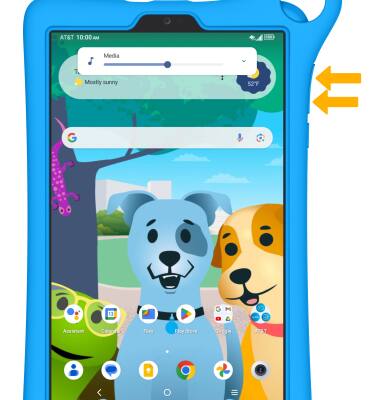
2. Para silenciar el dispositivo, desliza la barra de notificaciones hacia abajo y luego selecciona Media.
Importante: Cuando el modo silencio esté activo, el  El ícono del modo Silent aparecerá en la barra de notificaciones.
El ícono del modo Silent aparecerá en la barra de notificaciones. 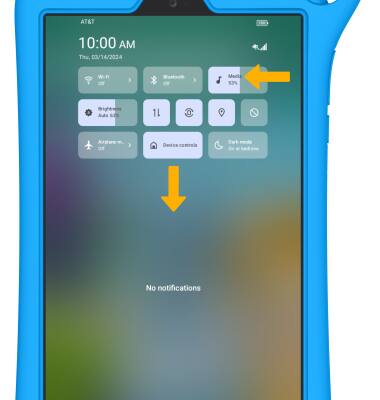
Tener acceso a las configuraciones adicionales de volumen
1. Deslízate hacia abajo desde la barra de notificaciones con dos dedos, luego selecciona el  ícono Settings.
ícono Settings.2. Selecciona Sound.
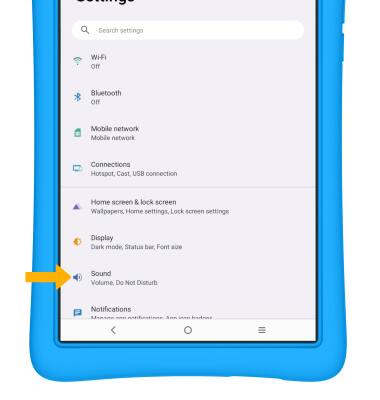
3. Edita las configuraciones de sonido como lo desees.
Importante: Como alternativa, oprime los botones de volumen en el lado derecho del dispositivo y luego selecciona el ícono del menú desplegable. Selecciona SETTINGS y luego ajusta las configuraciones de volumen según lo desees.
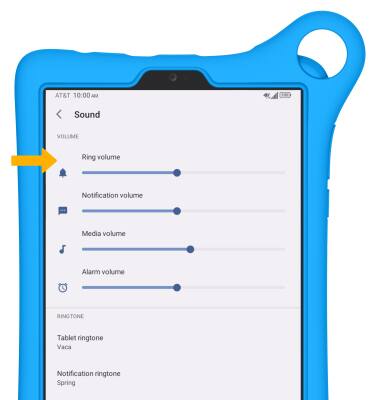
Importante: Como alternativa, oprime los botones de volumen en el lado derecho del dispositivo y luego selecciona el ícono del menú desplegable. Selecciona SETTINGS y luego ajusta las configuraciones de volumen según lo desees.
Cambiar el tono de timbre
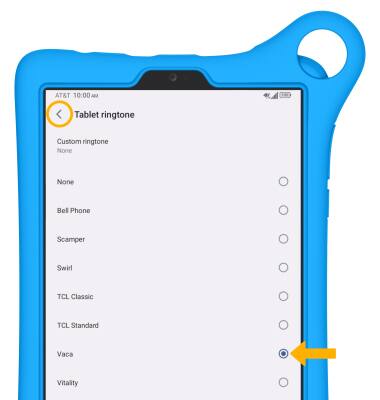
1. En la pantalla de sonido, seleccione Tablet ringtone, Notification ringtone o Alarm ringtone.
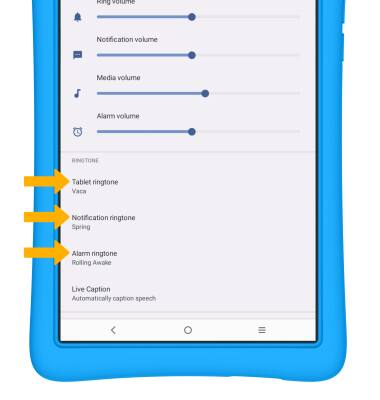
2. Selecciona el tono de timbre deseado, luego selecciona la flecha hacia atrás.
Importante: Para seguir los pasos para asignar un tono de timbre a un contacto, mira el tutorial Contacts.
Importante: Para seguir los pasos para asignar un tono de timbre a un contacto, mira el tutorial Contacts.
Habilitar/deshabilitar el modo no molestar
Deslízate hacia abajo desde la barra de notificaciones, luego selecciona el  ícono Do not disturb.
Importante: Cuando el modo Do not disturb está activo, el ícono Do not disturb aparecerá en la barra de notificaciones. El modo No molestar silencia los sonidos y la pantalla quedará apagada para las llamadas y alertas entrantes, pero no para las alarmas.
ícono Do not disturb.Importante: Cuando el modo Do not disturb está activo, el
ícono Do not disturb aparecerá en la barra de notificaciones. El modo No molestar silencia los sonidos y la pantalla quedará apagada para las llamadas y alertas entrantes, pero no para las alarmas.Accede y usa Bedtime mode
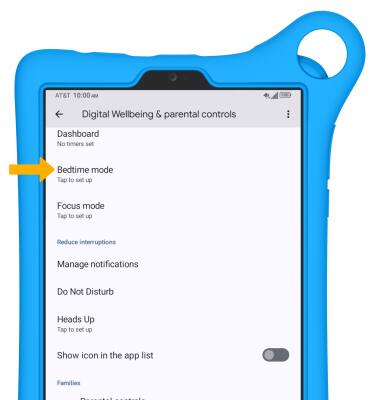
1. Bedtime mode silencia las llamadas, las alertas y otros sonidos durante las horas de sueño programadas. Desde la pantalla Settings, selecciona Digital Wellbeing & parental controls.
Importante: Bedtime mode solo está disponible si tu dispositivo está configurado para un adulto.
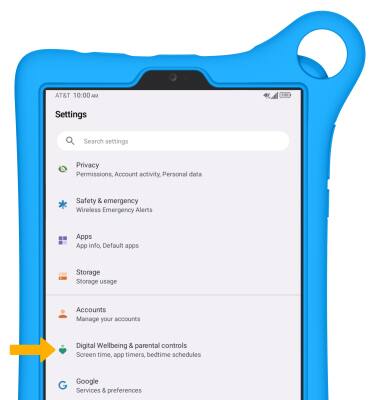
2. Selecciona Bedtime mode.
2. Selecciona Bedtime mode.
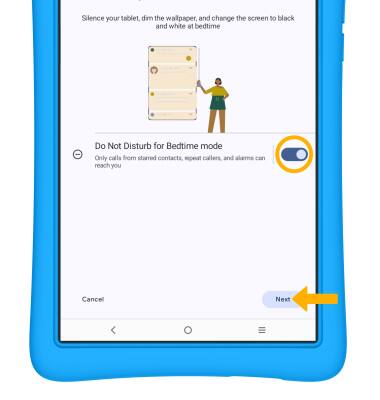
3. Si lo deseas, selecciona el interruptor Do Not Disturb for Bedtime mode para activar el modo No molestar durante la hora de dormir y luego selecciona Next.
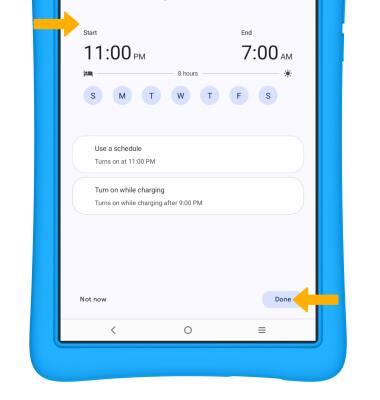
4. Edita las configuraciones del sueño como quieras y luego selecciona Done.
Importante: Si esta es la primera vez que configuras el modo Bedtime, se te indicará que permitas el acceso a los datos de uso de la aplicación y los sensores para crear una captura de tus hábitos de sueño. Edita las configuraciones como lo desees y luego selecciona Allow.
5. Para activar manualmente el modo Bedtime, selecciona TURN ON NOW.
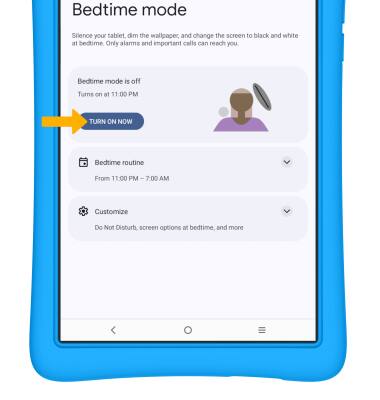
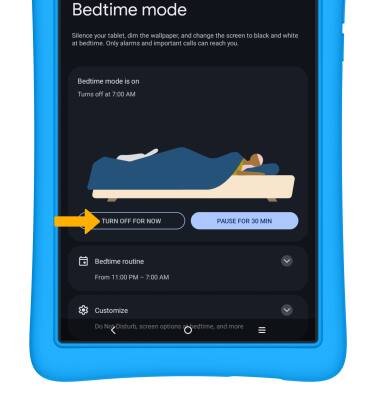
6. Selecciona
TURN OFF FOR NOW para desactivar manualmente el modo Bedtime.