Ingreso de Google
Ingreso de Google
Agrega tu cuenta de Google para sincronizar Gmail, Chrome, YouTube, Google Maps y más.
INSTRUCCIONES E INFORMACIÓN

La cuenta de Google te permite ver y descargar aplicaciones desde la tienda Google Play, usar Gmail, recibir resultados personalizados en búsquedas de Google e ingresar automáticamente en otros servicios basados en Google en tu dispositivo.
1. Deslízate hacia abajo desde la barra de notificaciones con dos dedos, luego selecciona el  ícono Settings.
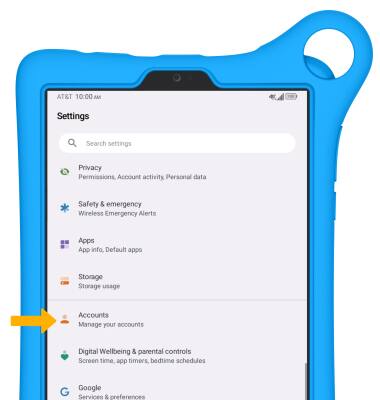
ícono Settings.2. Selecciona Accounts.
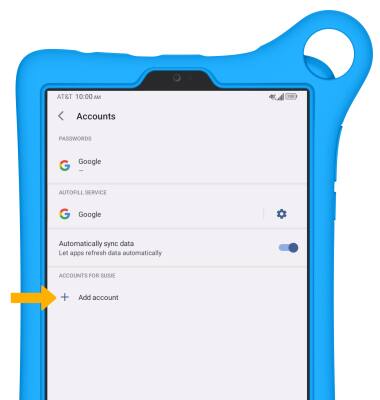
3. Selecciona Add account.
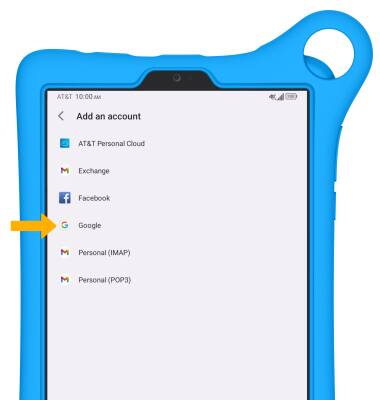
4. Selecciona Google.
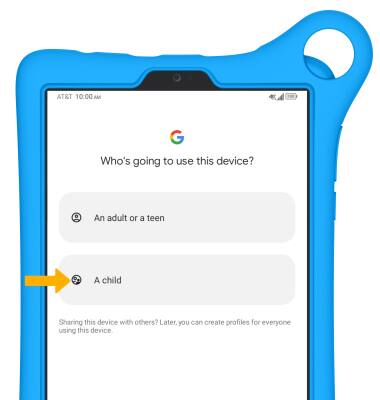
5. Si está configurando una cuenta para un niño, seleccione Un niño.
Importante: Selecciona Un adulto o adolescente para configurar una cuenta sin restricciones de supervisión.
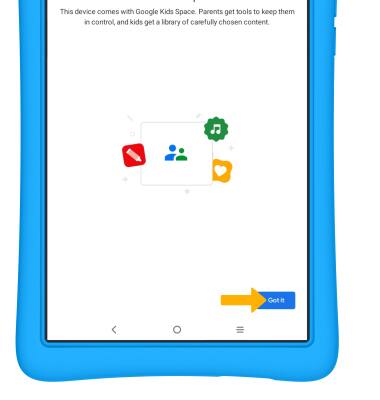
6. Selecciona Got it.
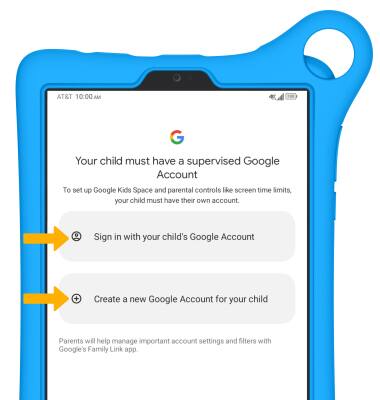
7. Seleccione Iniciar sesión con la cuenta Google de su hijo, o seleccione Crear una nueva cuenta de Google para su hijo y siga las indicaciones para crear una nueva cuenta.
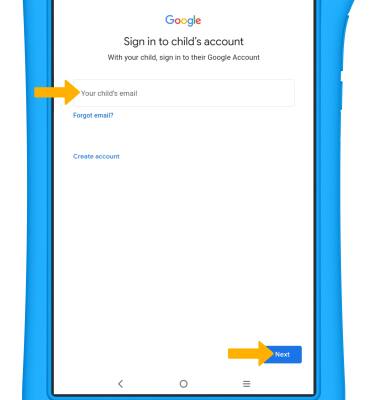
8. Introduzca la dirección de correo electrónico del niño, luego seleccione Siguiente.
Importante: si no tienes una cuenta, selecciona Create account y sigue las indicaciones o bien visita accounts.google.com/signup. Si no puedes recordar tu contraseña, selecciona Forgot password? y sigue las indicaciones.
9. Ingresa tu contraseña, luego selecciona Next.
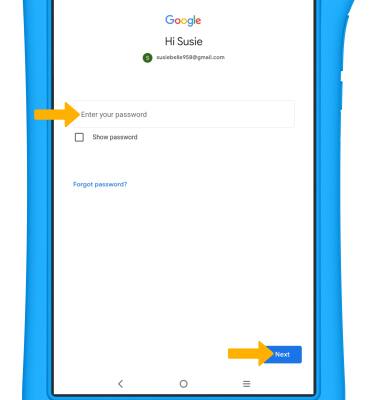
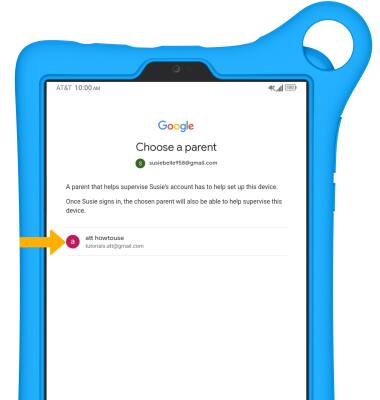
10. Seleccione la cuenta deseada para supervisar esta cuenta.
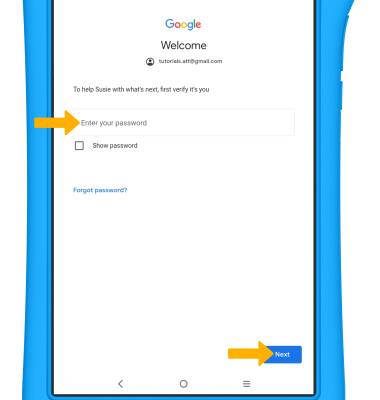
11. Introduzca la contraseña de la cuenta supervisora, luego seleccione Siguiente.
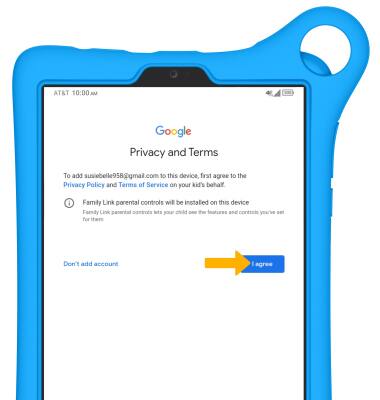
12. Revise las indicaciones de Privacidad y Términos, luego seleccione I agree.
13. Selecciona Next.
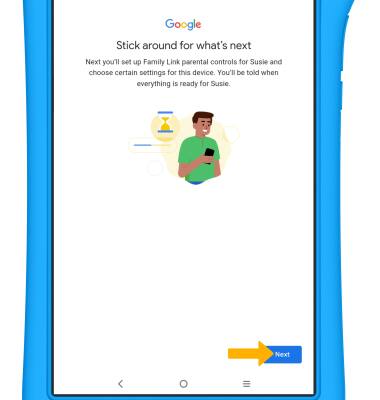
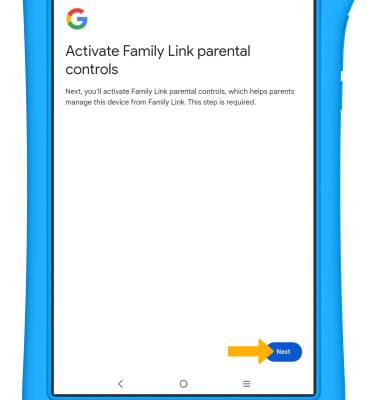
14. Seleccione Siguiente para activar los Controles parentales de Family Link.
Importante: Se te indicará que selecciones ALLOW para confirmar.
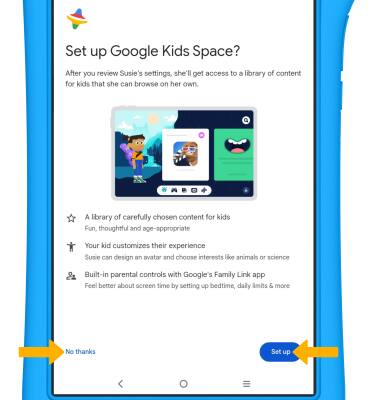
15. Revisar la configuración de Google Kids Space? y luego selecciona la opción deseada.
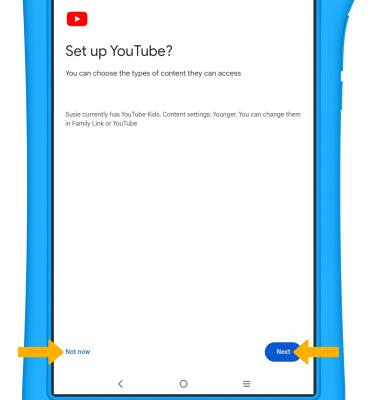
15. Revisar la configuración de YouTube? y luego selecciona la opción deseada.
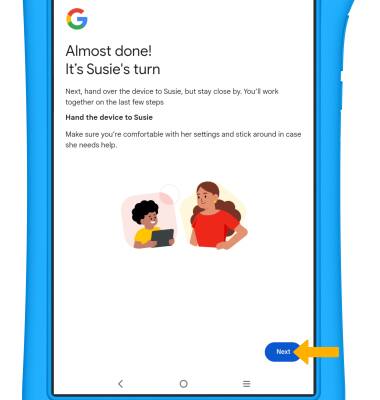
16. El tablet ahora está listo para tu hijo. Entrégale el dispositivo a tu hijo y selecciona Next.