En este tutorial, aprenderás a hacer lo siguiente:
• Grabar un video
• Intercambiar entre la cámara delantera y la trasera
• Acercar y alejar
• Enfocar la cámara
• Pausar/reanudar/detener una grabación
• Tomar una foto mientras está en modo video
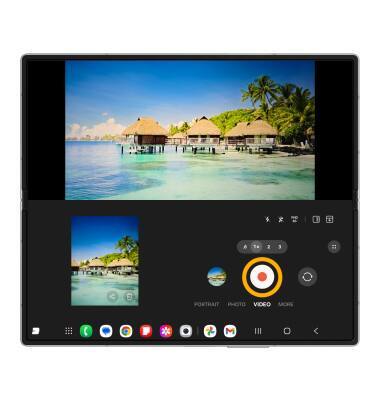
• Usa el modo Flex
Este tutorial requiere que abras la aplicación Camera. Desde la pantalla principal, selecciona la  aplicación Camera. Para tener acceso a la cámara desde la pantalla de bloqueo, oprime el botón lateral dos veces o selecciona y arrastra el ícono Camera hacia arriba.
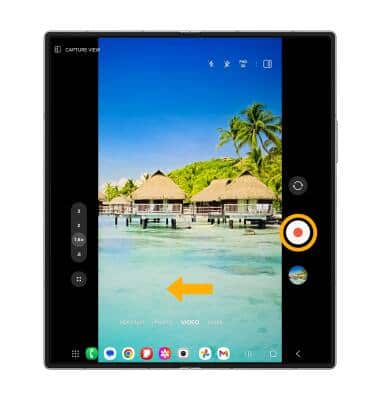
Grabar un video
Deslízate hacia la izquierda para tener acceso al modo Video, luego selecciona el ícono Record.
Importante: También puedes oprimir cualquiera de los botones Volume para comenzar o detener una grabación.
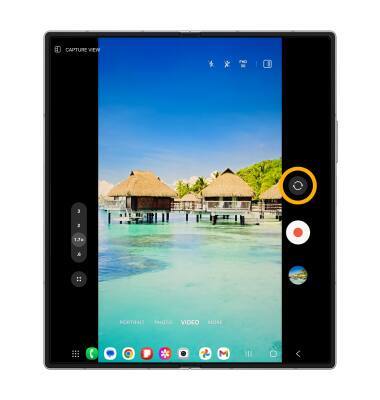
Alternar entre las cámaras frontal y trasera
Selecciona el ícono Switch camera.
Importante: También puedes deslizarte hacia arriba o abajo para cambiar rápidamente entre las cámaras trasera y frontal.
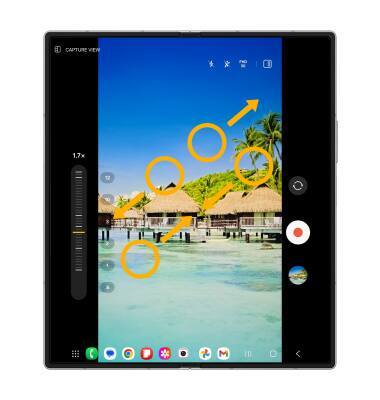
Acercar y alejar
Arrastra dos dedos desde la zona media de la pantalla hacia los bordes externos para acercar. Pellizca con dos dedos desde los bordes externos hacia la zona media de la pantalla para alejar.
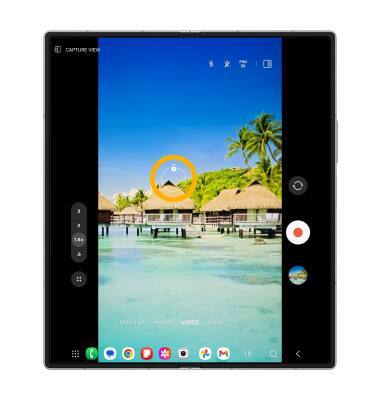
Enfocar la cámara
Selecciona la pantalla en la ubicación deseada para enfocar la cámara.
Pausar/reanudar/detener una grabación
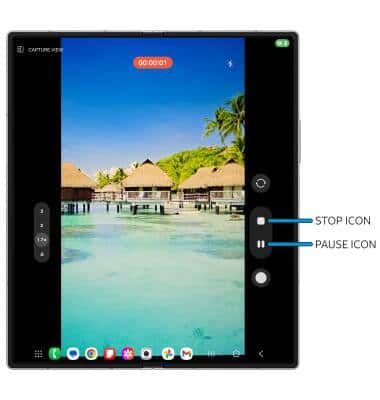
Selecciona el ícono Pause para pausar el video. Selecciona el ícono Stop para detener la grabación.
Importante: para reanudar una grabación, selecciona el  ícono Record.
Tomar una foto mientras está en modo video
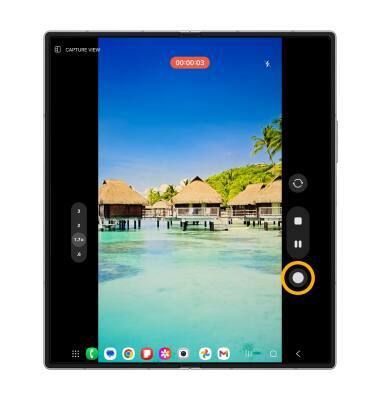
Selecciona el ícono Capture.
Usa el modo Flex
El modo Flex te permite usar la cámara para tomar selfies con las manos libres. Para usar el modo Flex, dobla tu Samsung Galaxy Fold6 a la mitad y ajusta la orientación de manera que la pantalla frontal quede apoyada sobre el escritorio. La mitad inferior de la pantalla mostrará todos los controles de la cámara, mientras que la mitad superior será el visor de la cámara. Para grabar un video en modo Flex, selecciona el ícono Record.