Pantalla de cubierta
Personaliza lo que se muestra en la pantalla exterior.
En este tutorial, aprenderá a:
• Acceder a la configuración de la pantalla de cubierta
• Cambiar el fondo de pantalla
• Agregar widgets
• Actualizar alertas de notificación
• Enviar texto
• Contestar llamada
• Acceder a widgets
• Tómate una selfie
Acceder a la configuración de la pantalla de portada
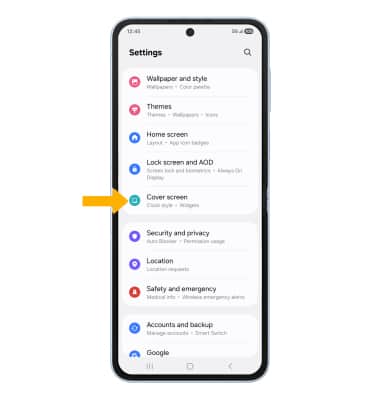
1. Swipe down del esquina superior derecha de la pantalla y, a continuación, selecciona el icono  Icono de configuración.
2. Desplázate y selecciona Pantalla de portada.
Cambiar fondo de pantalla
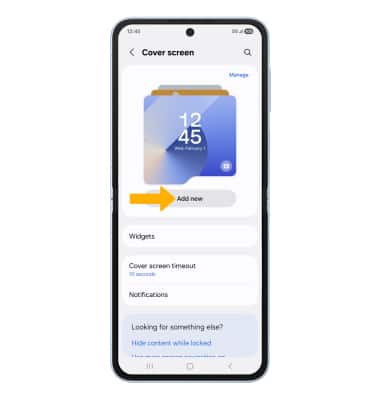
1. En la pantalla de configuración de la pantalla de cubierta, seleccione Agregar nuevo.
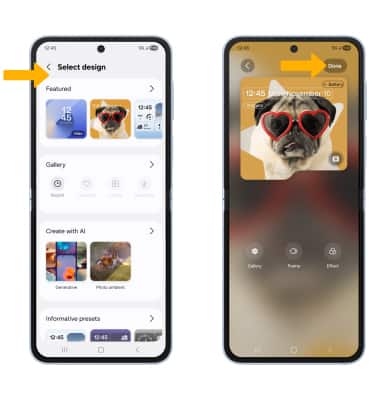
2. Navegue y seleccione el wallpaper, luego seleccione Hecho.
Agregar widgets
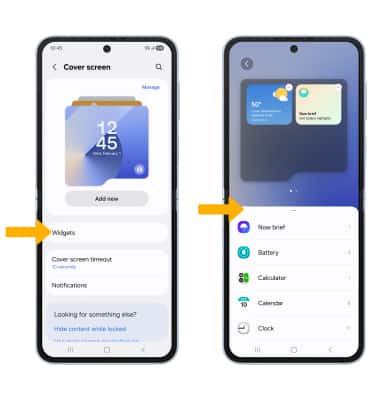
En la pantalla de configuración de la pantalla de cubierta, seleccione Widgets luego seleccione el deseado widget.
Nota: Cada widget tienes varias opciones de tamaño, después de seleccionar un widget, se le pedirá que seleccione el deseado. size. Para reordenar tus widgets, selecciona y arrastra el widget deseado Widget a la ubicación deseada.
Actualizar alertas de notificación
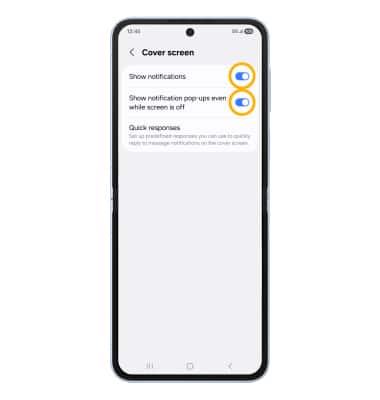
En la pantalla de configuración de la pantalla de portada, selecciona el icono Mostrar interruptor de notificaciones para colocarlo en la posición Activado para mostrar notificaciones. Seleccione el icono Mostrar notificaciones pop-ips incluso con la pantalla apagada interruptor para encender la pantalla durante las notificaciones.
Enviar texto
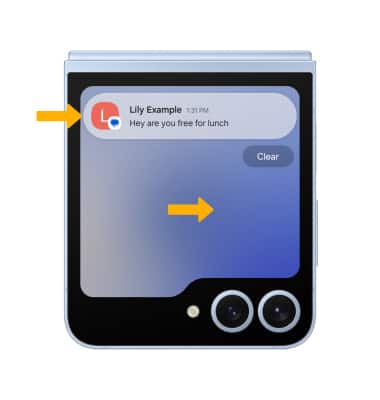
1. Deslizar Derecha desde la pantalla de inicio para acceder a las notificaciones. Seleccione el notification.
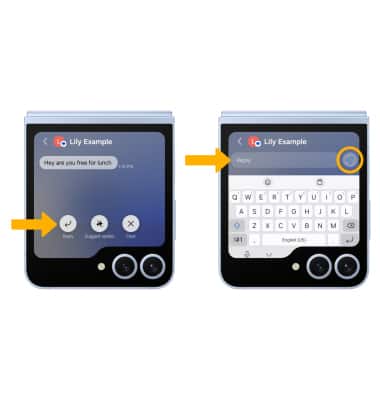
2. Seleccione Respuesta. Ingrese el responsey, a continuación, seleccione el icono Enviar icono.
Nota: También puedes responder con una respuesta rápida deslizando el dedo up y seleccionando el response.
Contestar llamada
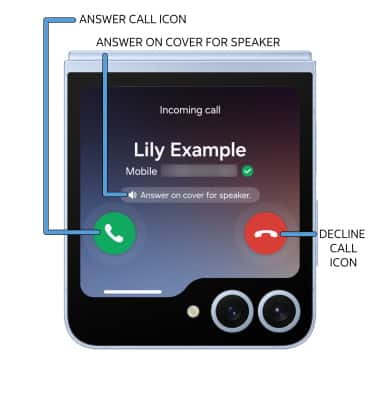
Durante una llamada entrante, seleccione y arrastre el botón Icono de respuesta de llamada en cualquier dirección para responder a una llamada. Seleccione y arrastre el Icono de rechazo de llamada en cualquier dirección para rechazar una llamada. Seleccionar Respuesta en la portada para el orador para responder una llamada en modo de altavoz sin abrir el teléfono.
Acceder a widgets
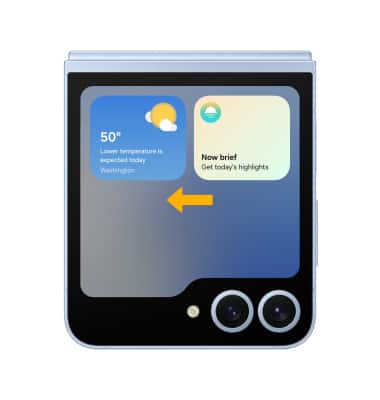
Deslizar izquierda desde la pantalla de inicio para acceder a los widgets.
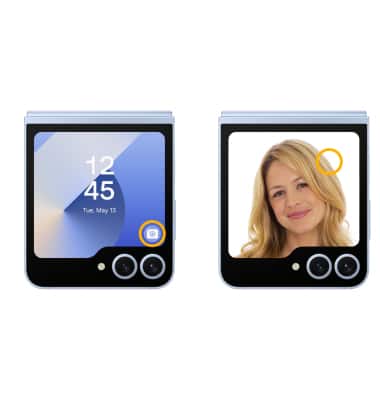
Toma una selfie
En la pantalla de inicio, selecciona y arrastra el botón Icono de cámara en cualquier dirección para acceder a la aplicación Cámara. Seleccione cualquier área en el pantalla para tomar una foto.