Compartir pantalla
Compartir pantalla
Averigua cómo proyectar fotos, videos y contenido multimedia en tu dispositivo en un televisor, tablet, computadora u otro dispositivo.
INSTRUCCIONES E INFORMACIÓN
En este tutorial, aprenderá a:
• Conectar dispositivos a Wi-Fi
• Activar el uso compartido de pantalla
• Desactivar el uso compartido de pantalla
• Activar el uso compartido de pantalla
• Desactivar el uso compartido de pantalla
Conectar dispositivos a Wi-Fi
Para proyectar su pantalla a otro dispositivo, ambos dispositivos deben estar conectados a la misma red Wi-Fi.
1. Swipe down del esquina superior derecha de la pantalla, , luego seleccione y mantenga presionado el Icono de Wi-Fi.
2. Seleccione el Conmutador Wi-Fi para activar Wi-Fi, luego seleccione deseado Red Wi-Fi.
Nota: Si es necesario, ingrese el Contraseña y, a continuación, seleccione Conectar. Si necesita más ayuda para conectarse a Wi-Fi, visita el tutorial de Wi-Fi.
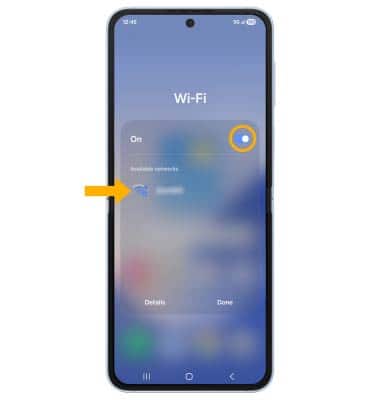
1. Swipe down del esquina superior derecha de la pantalla, , luego seleccione y mantenga presionado el
Icono de Wi-Fi.2. Seleccione el Conmutador Wi-Fi para activar Wi-Fi, luego seleccione deseado Red Wi-Fi.
Nota: Si es necesario, ingrese el Contraseña y, a continuación, seleccione Conectar. Si necesita más ayuda para conectarse a Wi-Fi, visita el tutorial de Wi-Fi.
Activar el uso compartido de pantalla
1. Swipe down del esquina superior derecha de la pantalla y, a continuación, seleccione Vista inteligente.
Importante: si es la primera vez que accedes a Smart View, revisa la indicación de Smart View, luego selecciona Continuar. Revisa la indicación de permisos de Smart View, luego selecciona Continuar.
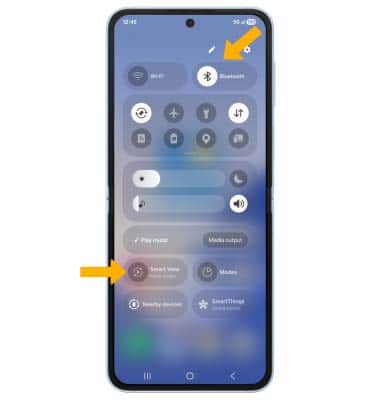
2. Seleccione el deseadodevicey, a continuación, seleccione Empieza ahora.
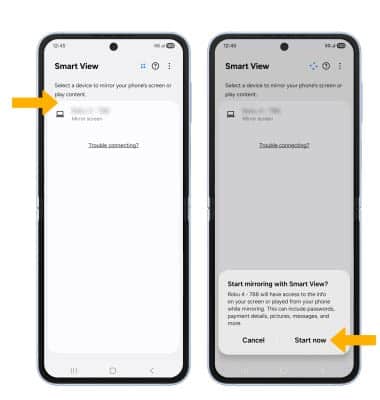
Importante: si es la primera vez que accedes a Smart View, revisa la indicación de Smart View, luego selecciona Continuar. Revisa la indicación de permisos de Smart View, luego selecciona Continuar.
2. Seleccione el deseadodevicey, a continuación, seleccione Empieza ahora.
3. Al transmitir su pantalla, el  Icono de transmisión se mostrará en la parte superior de la Pantalla de configuración rápida.
Icono de transmisión se mostrará en la parte superior de la Pantalla de configuración rápida.
Desactivar el uso compartido de pantalla
En la pantalla de inicio, seleccione el  Icono de Smart View y, a continuación, seleccione Desconectar.
Nota: Alternativamente, puedes desactivar la proyección de pantalla a través de Configuración rápida. Deslizar down del esquina superior derecha de la pantalla, entonces select Vista inteligente. El dispositivo se desconectará.
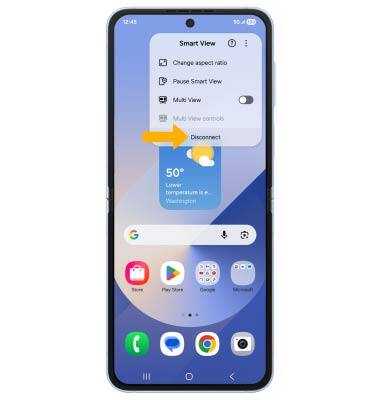
Icono de Smart View y, a continuación, seleccione Desconectar.Nota: Alternativamente, puedes desactivar la proyección de pantalla a través de Configuración rápida. Deslizar down del esquina superior derecha de la pantalla, entonces select Vista inteligente. El dispositivo se desconectará.